ANDROID · ANDROID AUTO · ESPELHAMENTO DE TELA
 ScreenOnAuto
Espelhe a tela do seu celular Android na tela do Android Auto, com suporte a controles de mídia.
Gratuito — nenhum recurso exige pagamento adicional.
ANDROID · ANDROID AUTO · ESPELHAMENTO DE TELA
ScreenOnAutoEspelhe a tela do seu celular Android na tela do Android Auto, com suporte a controles de mídia.
Gratuito — nenhum recurso exige pagamento adicional.
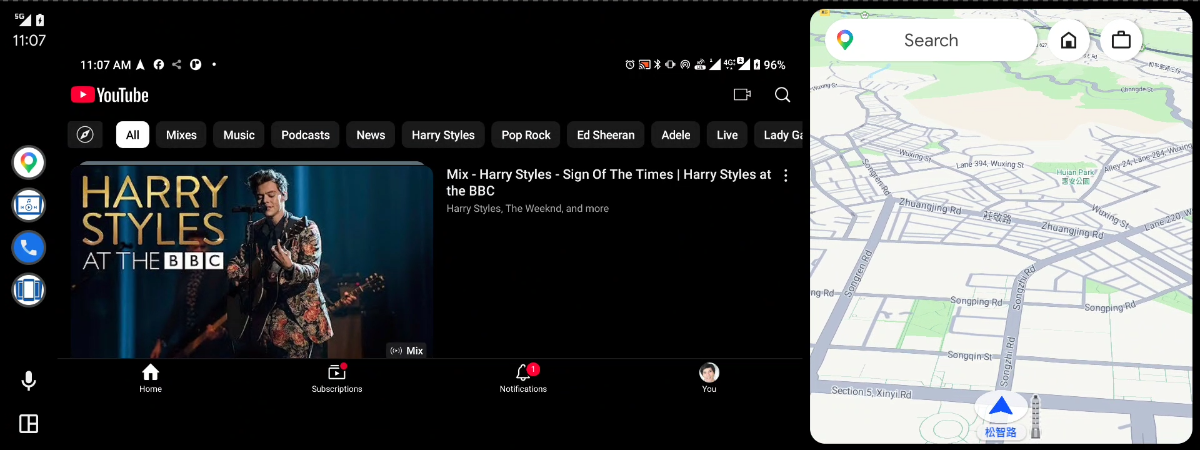
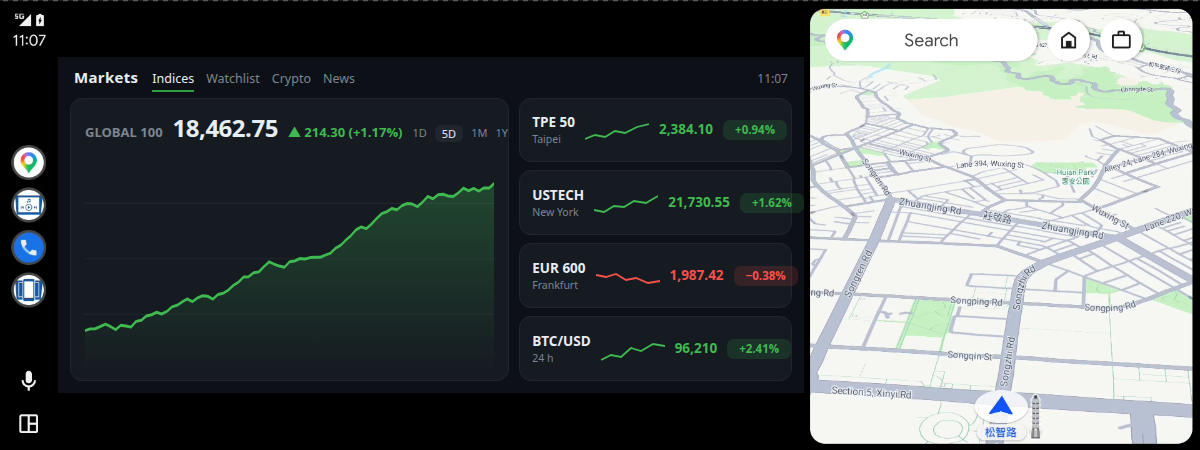


Mostre a tela do celular no display do carro — em tela cheia ou lado a lado com o mapa.
Controle qualquer app de mídia do celular pelo painel de mídia do próprio Android Auto.
O espelhamento começa quando o carro conecta, pode abrir um app escolhido e pode iniciar em segundo plano, sem o app aparecer no celular.
Envie só um app para o carro em vez da tela inteira.
Atalhos de apps na tela do carro, além de Forçar paisagem, Escurecimento automático e Voltar / Início / Recentes.
Forçar paisagem (em qualquer sentido), escurecer quando ocioso e manter o celular acordado durante o espelhamento.
Corrija bordas cortadas pela central e mantenha a imagem sem distorção na tela dividida.
Inicie ou pare o espelhamento pelo Tasker, por um atalho ou via ADB. Como funciona →
Toque e role no celular pela tela do carro.
Opcional — requer Shizuku ou root. Sem eles, todo o resto funciona exatamente igual.
O painel do celular apaga enquanto o carro continua mostrando o espelhamento.
Toque longo, arrastar e gestos com vários dedos a partir da tela do carro. Com a tela sensível virtual ativada, apps de gestos como o GMD também os recebem.
Voltar / Início / Recentes sem precisar de serviço de acessibilidade.
Adapta o celular à proporção do carro durante o espelhamento — sem barras pretas nem distorção.
O Shizuku parou ao conectar no carro, ou a tela não acorda? Veja Solução de problemas.
O Android Auto só executa apps instalados pela Play Store, e o Android 14+ bloqueia o método do KingInstaller — por isso, instale pelo teste interno do Google Play. É o mesmo app completo do GitHub, mas ele não aparece na busca da Play Store: inscreva-se na página de instalação. Uma nova rodada abre a cada 30 minutos, e o link de instalação aparece quando a rodada começa. Passo a passo completo: Instalar pelo programa de testes do Google Play.
O Android Auto exige apps instalados pela Google Play Store. Um APK instalado diretamente é rejeitado; o KingInstaller instala APKs informando a Google Play Store como origem da instalação.
KingInstaller.apk mais recente na página de releases, ative "Instalar apps desconhecidos" para o navegador ou gerenciador de arquivos e instale.ScreenOnAuto-*.apk mais recente da última versão, abra o KingInstaller, selecione o APK e toque em Instalar.Vale para qualquer forma de instalação — sideload ou Google Play. No celular, vá em Configurações → Dispositivos conectados → Android Auto → Personalizar tela de início; você deve ver estas duas entradas do ScreenOnAuto:
| Nome | Função | |
|---|---|---|
| ScreenOnAuto | Espelha a tela do celular em tela cheia — substitui a área do mapa. |
 | ScreenOnAuto (Legacy) | Espelha pela via de projeção Legacy — pode ser exibido lado a lado com o mapa. |
Versões mais antigas do Android Auto também mostram uma terceira entrada, ScreenOnAuto Media Controller. Se ela não aparecer, é normal — o controle de mídia funciona do mesmo jeito.
Tudo pronto? Veja Como Usar para iniciar o espelhamento no carro.
| Permissão | Necessária para |
|---|---|
| Captura de tela (MediaProjection) | Espelhamento de tela |
| Acesso às notificações | Controles de mídia |
| Sobrepor a outros apps | Escurecimento automático e Forçar paisagem |
| Serviço de acessibilidade | Encaminhamento de toque e botões Voltar / Início / Recentes (desnecessário com os recursos privilegiados) |
Dica: para evitar o diálogo de permissão de captura de tela a cada início, conceda a permissão uma única vez via ADB — veja Conceder Permissão de Espelhamento via ADB. Isso também é o que libera Espelhar apenas este app.