ANDROID · ANDROID AUTO · PENCERMINAN LAYAR
 ScreenOnAuto
Cerminkan layar ponsel Android Anda ke layar Android Auto, dengan dukungan kontrol tombol media.
Gratis — tidak ada fitur yang memerlukan pembayaran tambahan.
ANDROID · ANDROID AUTO · PENCERMINAN LAYAR
ScreenOnAutoCerminkan layar ponsel Android Anda ke layar Android Auto, dengan dukungan kontrol tombol media.
Gratis — tidak ada fitur yang memerlukan pembayaran tambahan.
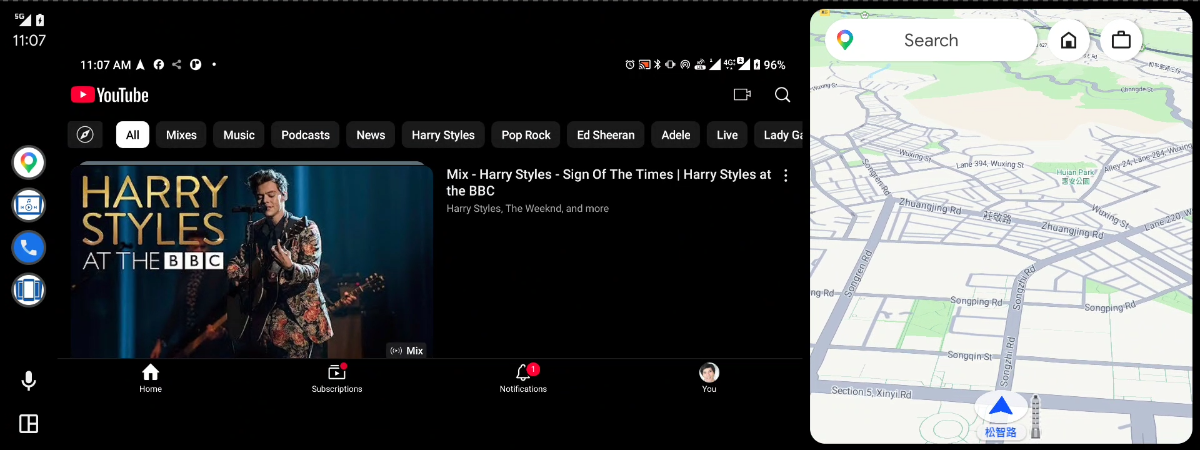
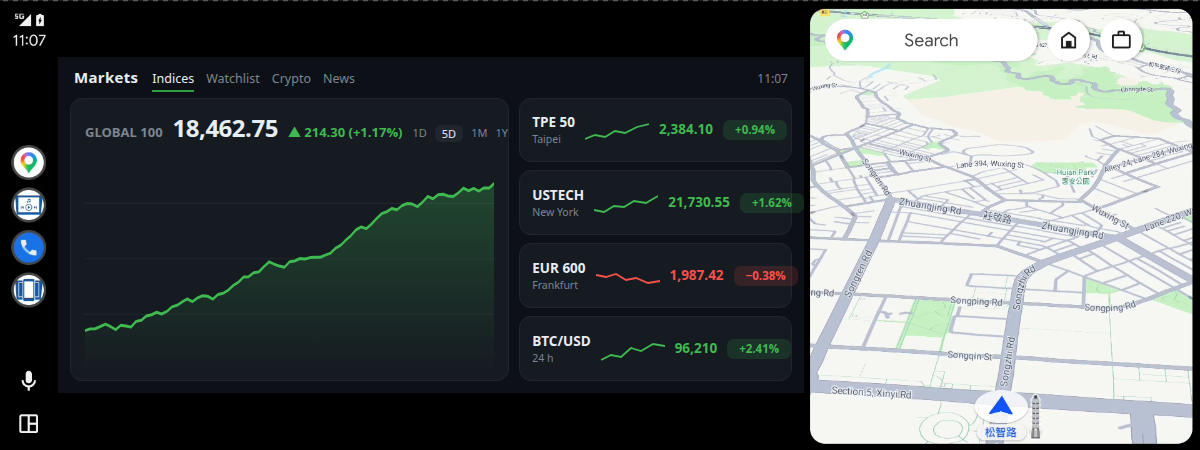


Tampilkan layar ponsel di layar mobil — layar penuh, atau berdampingan dengan peta.
Kendalikan aplikasi media apa pun di ponsel dari panel media milik Android Auto sendiri.
Pencerminan dimulai saat mobil terhubung, bisa membuka aplikasi pilihan, dan bisa berjalan di latar belakang tanpa aplikasi muncul di ponsel.
Kirim hanya satu aplikasi ke mobil, bukan seluruh layar.
Pintasan aplikasi di layar mobil, ditambah Paksa lanskap, Peredupan otomatis, dan Kembali / Beranda / Aplikasi terbaru.
Paksa lanskap (ke kedua arah), redupkan saat tidak digunakan, dan jaga ponsel agar tidak tidur selama pencerminan.
Pangkas tepi yang tertutup layar mobil dan jaga gambar agar tidak terdistorsi dalam tampilan terpisah.
Mulai atau hentikan pencerminan dari Tasker, pintasan, atau ADB. Cara kerjanya →
Ketuk dan gulir di ponsel langsung dari layar mobil.
Opsional — memerlukan Shizuku atau Root. Tanpa keduanya, semua fitur lain tetap berjalan sama persis.
Layar ponsel mati sepenuhnya, sementara mobil tetap menampilkan pencerminan.
Tekan lama, seret, dan gestur multi-jari dari layar mobil. Dengan layar sentuh virtual aktif, aplikasi gestur seperti GMD juga menerimanya.
Kembali / Beranda / Aplikasi terbaru tanpa memerlukan Layanan Aksesibilitas.
Ubah layar ponsel ke rasio aspek mobil selama pencerminan — tanpa bilah hitam maupun distorsi.
Shizuku berhenti saat ponsel dicolokkan ke mobil, atau layar tidak mau menyala lagi? Lihat Pemecahan masalah.
Android Auto hanya menjalankan aplikasi yang diinstal dari Play Store, dan Android 14+ memblokir cara KingInstaller — jadi instal melalui pengujian internal Google Play. Ini aplikasi lengkap yang sama seperti di GitHub, tetapi tidak bisa dicari di Play Store: daftar di halaman instal. Putaran baru dibuka setiap 30 menit, dan tautan instal Anda muncul saat putaran dimulai. Langkah lengkap: Instal melalui Program Pengujian Google Play.
Android Auto mengharuskan aplikasi diinstal dari Google Play. APK yang diinstal langsung akan ditolak; KingInstaller menginstal APK sambil melaporkan Google Play Store sebagai sumber instalasi.
KingInstaller.apk terbaru dari halaman rilisnya, izinkan browser atau pengelola file Anda untuk “Instal aplikasi yang tidak dikenal”, lalu instal.ScreenOnAuto-*.apk terbaru dari rilis terbaru, buka KingInstaller, pilih APK-nya, lalu ketuk Install.Langkah ini berlaku bagaimanapun cara Anda menginstal — APK maupun Google Play. Di ponsel, buka Setelan → Perangkat terhubung → Android Auto → Sesuaikan peluncur; Anda seharusnya melihat dua entri ScreenOnAuto berikut:
| Nama | Fungsi | |
|---|---|---|
| ScreenOnAuto | Mencerminkan layar ponsel dalam layar penuh — menggantikan area peta. |
 | ScreenOnAuto (Legacy) | Mencerminkan melalui jalur proyeksi Legacy — bisa berjalan berdampingan dengan peta. |
Android Auto versi lama juga menampilkan entri ketiga, Pengontrol Media ScreenOnAuto. Tidak melihatnya itu normal — kontrol media tetap berfungsi.
Siap? Lihat Cara Menggunakan untuk memulai pencerminan di mobil.
| Izin | Diperlukan untuk |
|---|---|
| Perekaman layar (MediaProjection) | Pencerminan layar |
| Akses notifikasi | Kontrol media |
| Tampilkan di atas aplikasi lain | Peredupan otomatis & Paksa lanskap |
| Layanan Aksesibilitas | Penerusan sentuhan & tombol Kembali / Beranda / Aplikasi terbaru (tidak diperlukan dengan fitur istimewa) |
Tips: agar dialog Perekaman layar tidak muncul setiap kali aplikasi dibuka, berikan izin itu lebih dulu lewat ADB — lihat Berikan Izin Pencerminan melalui ADB. Cara ini juga yang membuka fitur Cerminkan aplikasi ini saja.