أيقونة تطبيق ScreenOnAuto

ScreenOnAuto

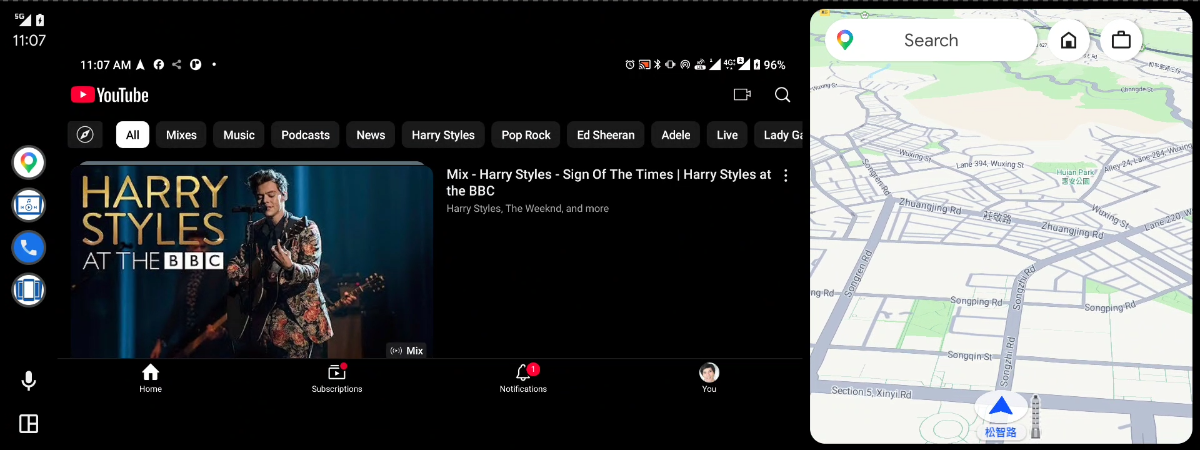
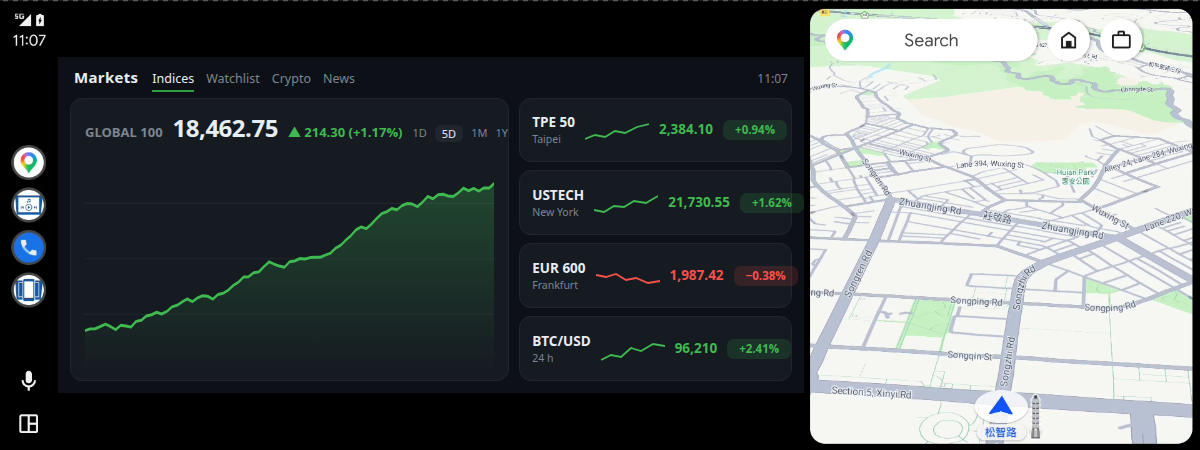
اعرض شاشة هاتف Android على شاشة Android Auto بالنسخ المطابق، مع دعم أزرار التحكم بالوسائط.

مجاني — لا تتطلب أي ميزة دفعًا إضافيًا.

English · 繁體中文 · Português (Brasil) · Español · Deutsch · Français · Italiano · Türkçe · GitHub

تعتمد طريقة التثبيت على إصدار Android لديك:

Android 14 وأحدث — التثبيت عبر Google Play فقط (بدعوة؛ التطبيق لا يظهر في نتائج البحث في متجر Play). انضم إلى قائمة المختبرين ←

Android 13 وأقدم — ثبِّت ملف APK عبر KingInstaller (الخطوات أدناه) أو استخدم Google Play.

الميزات

النسخ المطابق للشاشة

يلتقط شاشة الهاتف ويعرضها على وحدة Android Auto في الوقت الفعلي.

وسيط جلسة الوسائط

تحكَّم بأي تطبيق وسائط على الهاتف من واجهة الوسائط المدمجة في Android Auto.

إعادة توجيه اللمس (تجريبي)

المس واسحب على شاشة Android Auto للتحكم في هاتفك.

البدء التلقائي

يبدأ النسخ المطابق تلقائيًا عند اتصال Android Auto.

تشغيل تطبيق تلقائيًا

يفتح تطبيقًا تختاره على الهاتف تلقائيًا عند بدء النسخ المطابق.

فرض الوضع الأفقي

يفرض الوضع الأفقي على الهاتف أثناء النسخ المطابق؛ مع زر على الشاشة.

التعتيم التلقائي

يخفض سطوع الهاتف تلقائيًا عند عدم الاستخدام أثناء النسخ المطابق (مهلة 15–120 ثانية).

منع إطفاء الشاشة

يبقي شاشة الهاتف مضاءة أثناء النسخ المطابق؛ يتوقف تلقائيًا عند قطع الاتصال.

اختصارات التشغيل

أضف حتى 4 أزرار تشغيل سريع للتطبيقات على شاشة النسخ المطابق في Android Auto.

أزرار الشاشة

أظهر أو أخفِ كل زر: فرض الوضع الأفقي، التعتيم، ورجوع / الشاشة الرئيسية / التطبيقات الأخيرة.

موضع الأزرار

حاذِ الأزرار إلى اليسار في النسخ المطابق Legacy أو تجنَّب شريط تنقل الهاتف تلقائيًا.

ضبط الصورة

قصّ عرض/ارتفاع الصورة للوحدات التي تقتطع الحواف.

المتطلبات

التثبيت

Android 14 وأحدث — التثبيت عبر Google Play

لا يشغِّل Android Auto إلا التطبيقات المثبَّتة من متجر Play، ويمنع Android 14+ طريقة KingInstaller — لذا فإن Play هو السبيل الوحيد للحصول على نسخة يقبلها Android Auto. ما تثبِّته هو التطبيق الكامل؛ يوزَّع عبر قناة الاختبار الداخلي في Play.

التثبيت بدعوة (التطبيق لا يظهر في نتائج البحث في متجر Play). راجع صفحة الانضمام إلى الاختبار التجريبي لنموذج التسجيل والتعليمات خطوة بخطوة.

Android 13 وأقدم — التثبيت عبر KingInstaller

يشترط Android Auto أن تكون التطبيقات مثبَّتة عبر Google Play. ملف APK المثبَّت مباشرة يُرفض؛ يثبِّت KingInstaller ملفات APK مع الإعلان عن متجر Google Play كمصدر التثبيت.

  1. ثبِّت KingInstaller — نزِّل أحدث ملف KingInstaller.apk من صفحة الإصدارات، وفعِّل «تثبيت التطبيقات غير المعروفة» لمتصفحك أو مدير ملفاتك، ثم ثبِّته.
  2. ثبِّت ScreenOnAuto عبر KingInstaller — نزِّل أحدث ملف ScreenOnAuto-*.apk من أحدث إصدار، وافتح KingInstaller واختر ملف APK وانقر تثبيت.
  3. امنح الأذونات — شغِّل ScreenOnAuto واتبع إرشادات التطبيق.

التحقق في Android Auto

تعمل هذه الخطوة أيًّا كانت طريقة التثبيت — يدويًا أو عبر Google Play. على الهاتف انتقل إلى الإعدادات ← الأجهزة المتصلة ← Android Auto ← تخصيص المشغِّل؛ ينبغي أن ترى ثلاثة إدخالات لـ ScreenOnAuto:

الاسمالوظيفة
ScreenOnAutoينسخ شاشة الهاتف بملء الشاشة — يحل محل منطقة الخريطة.
ScreenOnAuto (Legacy)نسخ مطابق عبر مسار العرض Legacy — يمكن عرضه جنبًا إلى جنب مع الخريطة.
ScreenOnAuto Media Controllerيتحكم بأي تطبيق وسائط على الهاتف من واجهة الوسائط المدمجة في Android Auto.

جاهز؟ راجع دليل طريقة الاستخدام لبدء النسخ المطابق في السيارة.

الأذونات

الإذنالميزة التي تتطلبه
تسجيل الشاشة (MediaProjection)النسخ المطابق للشاشة
الوصول إلى الإشعاراتوسيط جلسة الوسائط
العرض فوق التطبيقات الأخرىالتعتيم التلقائي وفرض الوضع الأفقي
خدمة إمكانية الوصولإعادة توجيه اللمس (تجريبي) وأزرار رجوع / الشاشة الرئيسية / التطبيقات الأخيرة

نصيحة: لتجنّب نافذة إذن تسجيل الشاشة عند كل تشغيل، امنح الإذن مسبقًا عبر ADB — راجع منح إذن النسخ المطابق عبر ADB.

القيود المعروفة