ANDROID · ANDROID AUTO · 화면 미러링
 ScreenOnAuto
Android 휴대전화 화면을 Android Auto 디스플레이에 미러링하고, 미디어 버튼 제어도 지원합니다.
무료로 사용할 수 있으며, 추가 결제가 필요한 기능은 없습니다.
ANDROID · ANDROID AUTO · 화면 미러링
ScreenOnAutoAndroid 휴대전화 화면을 Android Auto 디스플레이에 미러링하고, 미디어 버튼 제어도 지원합니다.
무료로 사용할 수 있으며, 추가 결제가 필요한 기능은 없습니다.
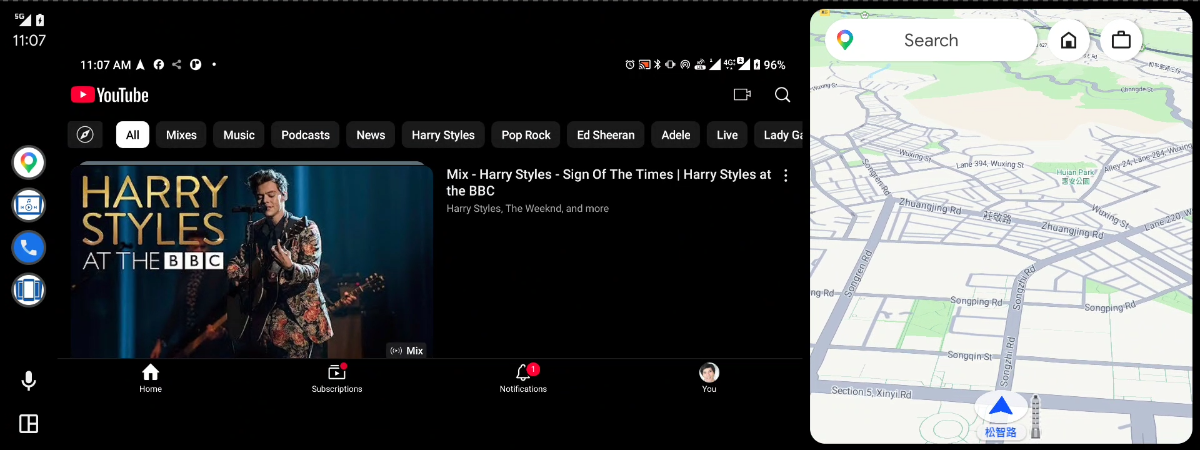
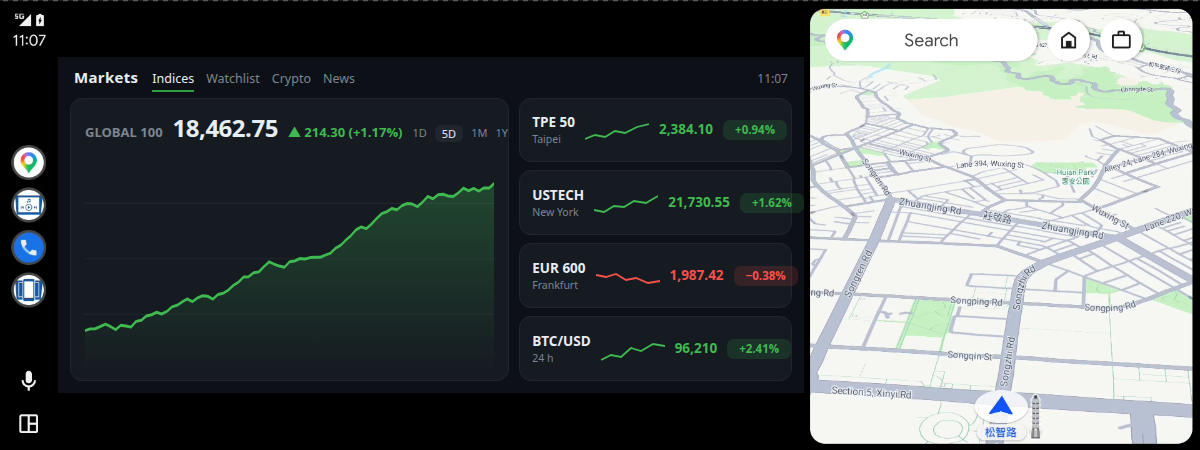


휴대전화 화면을 차량 디스플레이에 표시합니다 — 전체 화면 또는 지도와 나란히.
Android Auto 자체 미디어 패널에서 휴대전화의 모든 미디어 앱을 제어합니다.
차량이 연결되면 미러링이 시작되고, 지정한 앱을 열 수 있으며, 휴대전화에 앱이 뜨지 않도록 백그라운드에서 시작할 수도 있습니다.
화면 전체 대신 앱 하나만 차량으로 보냅니다.
차량 화면의 앱 바로가기와 가로 모드 강제, 자동 화면 어둡게, 뒤로 / 홈 / 최근 앱 버튼.
가로 모드 강제(양방향), 대기 시 자동으로 어둡게, 미러링 중 휴대전화 깨어 있게 유지.
헤드 유닛이 잘라내는 가장자리를 보정하고, 분할 화면에서도 왜곡되지 않게 합니다.
Tasker, 바로가기 또는 ADB로 미러링을 시작하거나 중지합니다. 작동 방식 →
차량 화면에서 휴대전화를 탭하고 스크롤합니다.
선택 사항 — Shizuku 또는 루트가 필요합니다. 둘 다 없어도 나머지 기능은 그대로 작동합니다.
차량에는 미러링이 계속 표시되는 동안 휴대전화 패널이 꺼집니다.
차량 화면에서 길게 누르기, 드래그, 멀티 핑거 제스처를 사용할 수 있습니다. 가상 터치스크린을 켜면 GMD 같은 제스처 앱도 이를 인식합니다.
접근성 서비스 없이 뒤로 / 홈 / 최근 앱 버튼을 사용합니다.
미러링 중 휴대전화를 차량의 화면 비율로 맞춰 검은 여백과 왜곡을 없앱니다.
차량에 연결하자 Shizuku가 멈췄거나 화면이 다시 켜지지 않나요? 문제 해결을 참고하세요.
Android Auto는 Play 스토어에서 설치한 앱만 실행하며, Android 14 이상에서는 KingInstaller 우회 방법이 차단됩니다. 따라서 Google Play 내부 테스트로 설치하세요. GitHub 버전과 같은 전체 앱이지만 Play 스토어에서 검색되지는 않습니다. 설치 페이지에서 신청하세요. 30분마다 새 회차가 열리며, 회차가 시작되면 설치 링크가 나타납니다. 전체 단계: Google Play 테스트 프로그램으로 설치.
Android Auto는 Google Play를 통해 설치된 앱을 요구합니다. 직접 설치한 APK는 거부되지만, KingInstaller는 설치 출처를 Google Play 스토어로 보고하면서 APK를 설치합니다.
사이드로드든 Google Play든 설치 방법과 관계없이 동일합니다. 휴대전화에서 설정 → 연결된 기기 → Android Auto → 런처 맞춤설정을 열면 ScreenOnAuto 항목 두 개가 보여야 합니다:
| 이름 | 기능 | |
|---|---|---|
| ScreenOnAuto | 휴대전화 화면을 전체 화면으로 미러링합니다 — 지도 영역을 대체합니다. |
 | ScreenOnAuto (Legacy) | Legacy 프로젝션 경로로 미러링합니다 — 지도와 나란히 실행할 수 있습니다. |
이전 버전의 Android Auto에서는 세 번째 항목인 ScreenOnAuto 미디어 컨트롤러도 표시됩니다. 보이지 않아도 정상이며, 미디어 제어는 그대로 작동합니다.
준비되셨나요? 차량에서 미러링을 시작하는 방법은 사용 방법을 참고하세요.
| 권한 | 필요한 기능 |
|---|---|
| 화면 캡처 (MediaProjection) | 화면 미러링 |
| 알림 접근 권한 | 미디어 제어 |
| 다른 앱 위에 표시 | 자동 화면 어둡게 및 가로 모드 강제 |
| 접근성 서비스 | 터치 전달 및 뒤로 / 홈 / 최근 앱 버튼 (특권 기능 사용 시 불필요) |
팁: 실행할 때마다 나오는 화면 캡처 대화상자를 건너뛰려면 ADB로 미리 권한을 부여하세요 — ADB로 미러링 권한 부여를 참고하세요. 이것으로 이 앱만 미러링도 사용할 수 있게 됩니다.