ANDROID · ANDROID AUTO · DUPLICACIÓN DE PANTALLA
 ScreenOnAuto
Duplica la pantalla de tu teléfono Android en la pantalla de Android Auto, con soporte para controles de medios.
Gratuito — ninguna función requiere pago adicional.
ANDROID · ANDROID AUTO · DUPLICACIÓN DE PANTALLA
ScreenOnAutoDuplica la pantalla de tu teléfono Android en la pantalla de Android Auto, con soporte para controles de medios.
Gratuito — ninguna función requiere pago adicional.
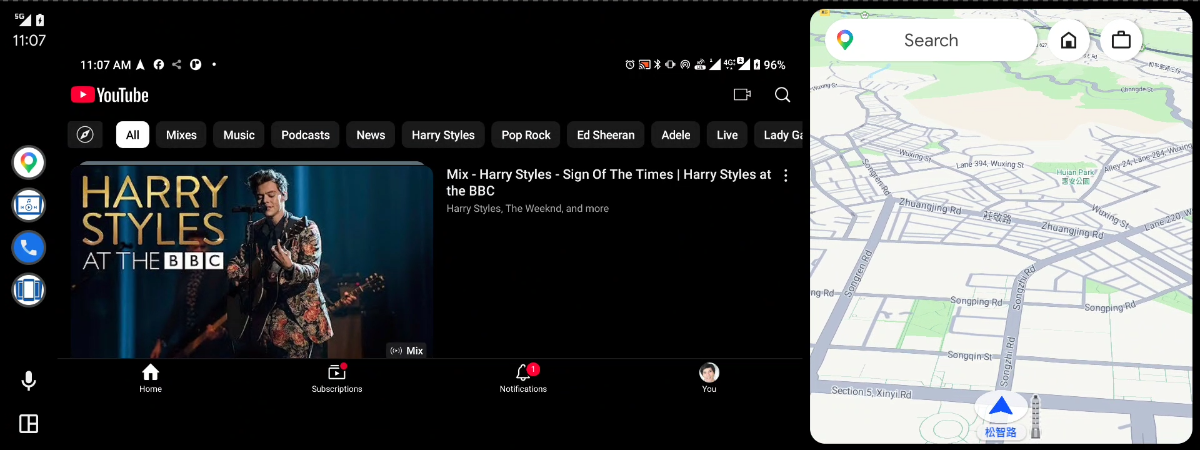
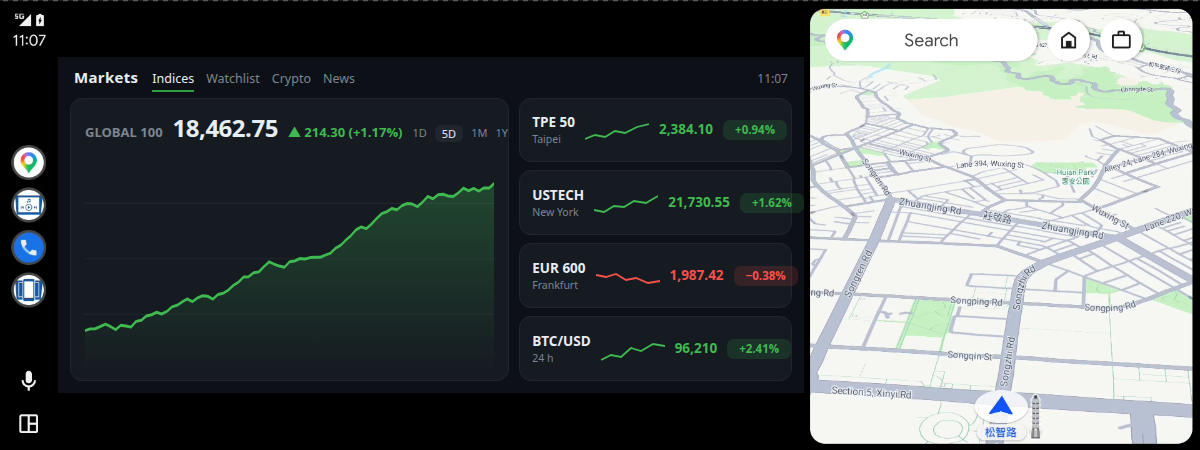


Muestra la pantalla del teléfono en la del coche — a pantalla completa o junto al mapa.
Controla cualquier app multimedia del teléfono desde el panel de medios del propio Android Auto.
La duplicación empieza al conectar el coche, puede abrir una app elegida y puede iniciarse en segundo plano sin que la app aparezca en el teléfono.
Envía solo una app al coche en lugar de toda la pantalla.
Atajos de apps en la pantalla del coche, además de Forzar horizontal, Atenuación automática y Atrás / Inicio / Recientes.
Forzar horizontal (en cualquier sentido), atenuar en reposo y mantener el teléfono despierto durante la duplicación.
Recorta los bordes que corta la unidad principal y evita la distorsión en pantalla dividida.
Inicia o detén la duplicación desde Tasker, un atajo o ADB. Cómo funciona →
Toca y desplázate en el teléfono desde la pantalla del coche.
Opcional — requiere Shizuku o root. Sin ellos, todo lo demás funciona exactamente igual.
El panel del teléfono se apaga mientras el coche sigue mostrando la duplicación.
Pulsación larga, arrastre y gestos con varios dedos desde la pantalla del coche. Con la pantalla táctil virtual activada, las apps de gestos como GMD también los reciben.
Atrás / Inicio / Recientes sin necesidad de un servicio de accesibilidad.
Adapta el teléfono a la proporción del coche durante la duplicación — sin barras negras ni distorsión.
¿Shizuku se detuvo al conectar el coche, o la pantalla no se despierta? Consulta Solución de problemas.
Android Auto solo ejecuta apps instaladas desde Play Store, y Android 14+ bloquea el método de KingInstaller — así que instala mediante las pruebas internas de Google Play. Es la misma app completa que en GitHub, pero no aparece en las búsquedas de Play Store: inscríbete en la página de instalación. Cada 30 minutos se abre una nueva ronda y tu enlace de instalación aparece cuando empieza la ronda. Pasos completos: Instalar mediante el programa de pruebas de Google Play.
Android Auto exige que las apps se instalen desde Google Play Store. Un APK instalado directamente es rechazado; KingInstaller instala APKs indicando Google Play Store como origen de la instalación.
KingInstaller.apk más reciente desde su página de releases, activa "Instalar apps desconocidas" para tu navegador o gestor de archivos e instálalo.ScreenOnAuto-*.apk más reciente desde la última versión, abre KingInstaller, selecciona el APK y pulsa Instalar.Aplica sin importar cómo instalaste — sideload o Google Play. En el teléfono, ve a Ajustes → Dispositivos conectados → Android Auto → Personalizar menú de aplicaciones; deberías ver estas dos entradas de ScreenOnAuto:
| Nombre | Función | |
|---|---|---|
| ScreenOnAuto | Duplica la pantalla del teléfono a pantalla completa — sustituye el área del mapa. |
 | ScreenOnAuto (Legacy) | Duplica por la vía de proyección Legacy — puede mostrarse junto al mapa. |
Las versiones anteriores de Android Auto también muestran una tercera entrada, ScreenOnAuto Media Controller. Si no la ves, es normal — el control multimedia funciona igual.
¿Todo listo? Consulta Cómo Usar para iniciar la duplicación en el coche.
| Permiso | Necesario para |
|---|---|
| Captura de pantalla (MediaProjection) | Duplicación de pantalla |
| Acceso a notificaciones | Controles multimedia |
| Mostrar sobre otras apps | Atenuación automática y Forzar horizontal |
| Servicio de accesibilidad | Reenvío táctil y botones Atrás / Inicio / Recientes (no hace falta con las funciones privilegiadas) |
Consejo: para evitar el diálogo de permiso de captura de pantalla en cada inicio, concédelo una sola vez vía ADB — consulta Conceder Permiso de Duplicación por ADB. Esto es también lo que habilita Duplicar solo esta app.