Cómo Usar
ℹ️ Nota Antes de empezar, asegúrate de que:
- ScreenOnAuto está instalado y sus entradas aparecen en el lanzador de Android Auto.
- Ya abriste la app una vez en el teléfono y concediste los permisos solicitados.
Las dos entradas de duplicación
El lanzador de apps de Android Auto muestra dos entradas de duplicación. Ambas duplican la misma pantalla del teléfono — la diferencia es cómo se muestra la duplicación en la pantalla del coche:

 ScreenOnAuto ScreenOnAuto
|
 ScreenOnAuto (Legacy) ScreenOnAuto (Legacy)
|

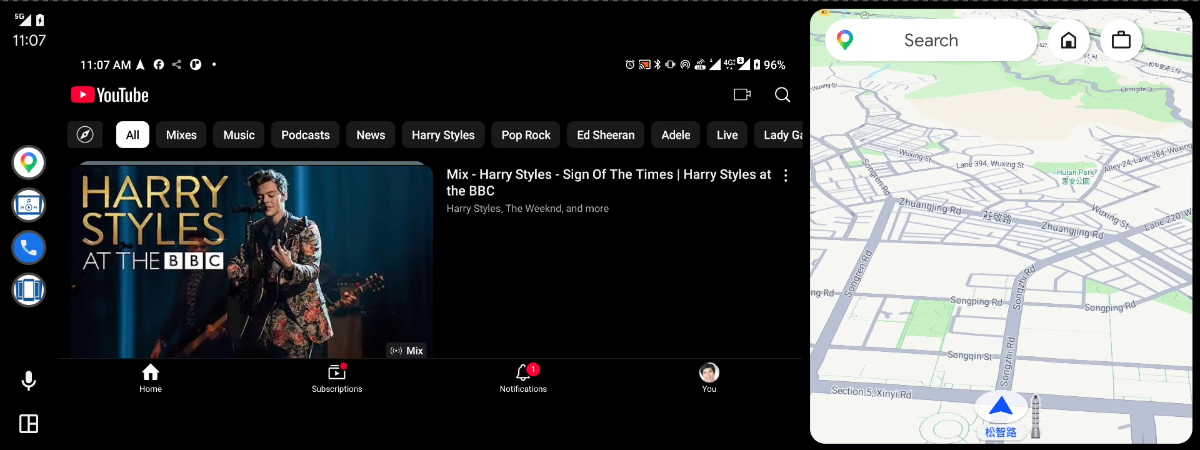
Prueba ambas y usa la que mejor funcione en tu unidad. Las dos muestran la misma duplicación y puedes cambiar en cualquier momento — con la duplicación en marcha, abrir la otra entrada la muestra al instante sin volver a pedir permiso.
💡 Consejo Si ya abriste ScreenOnAuto (la entrada de pantalla completa) y ahora quieres usar ScreenOnAuto (Legacy), abre primero tu app de mapas (p. ej. Google Maps) en la pantalla del coche y luego inicia la duplicación Legacy. Así el coche vuelve a tener la app de mapas como mapa predeterminado y las funciones de mapa no quedan ocupadas por la duplicación a pantalla completa.
Iniciar la duplicación
Con Inicio automático ACTIVADO (recomendado)
- En la app del teléfono, activa Inicio automático (configuración única).
- Conecta el teléfono al coche y toca una entrada de ScreenOnAuto
( o
) en el lanzador de
Android Auto.
-
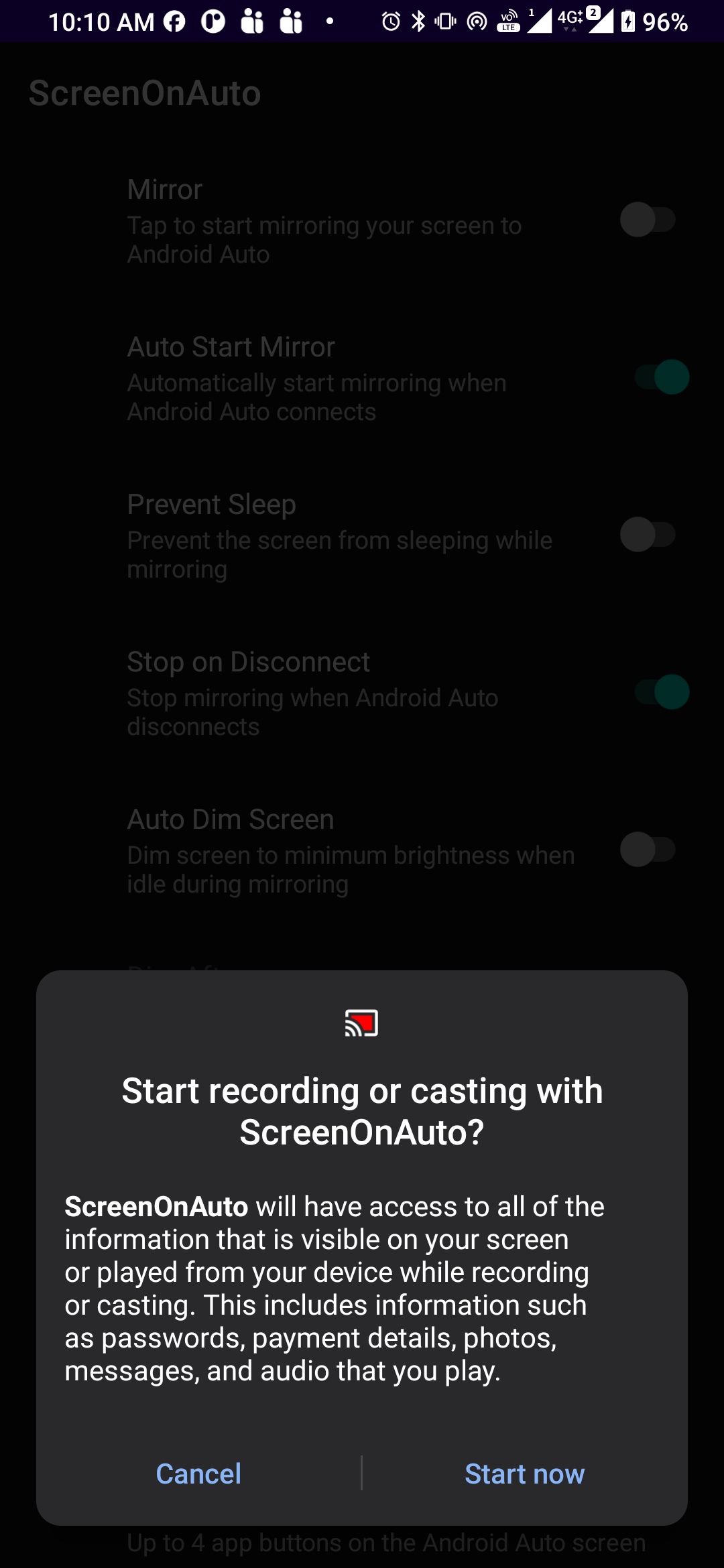
El teléfono muestra automáticamente el diálogo de permiso de captura de pantalla — coge el teléfono y pulsa Empezar ahora (Start now):
-
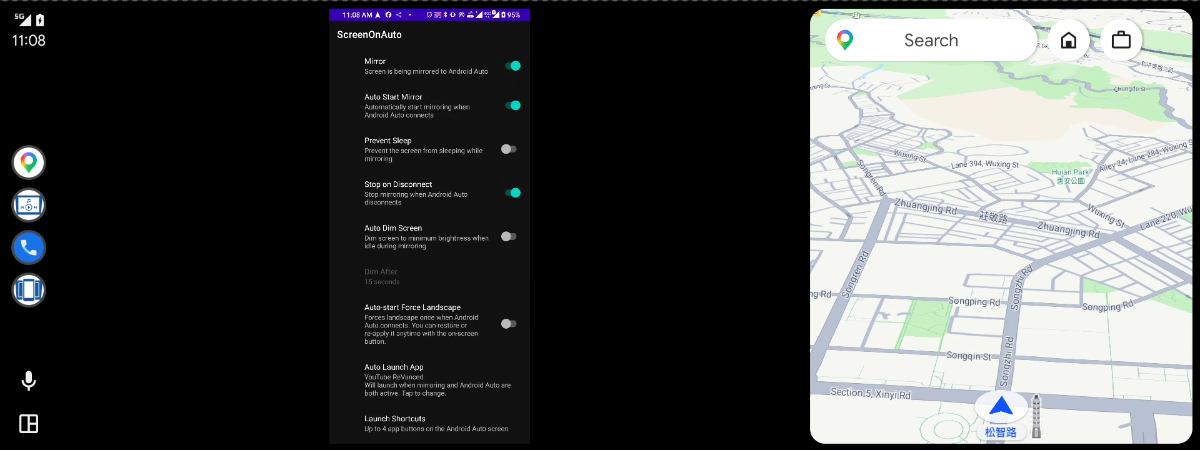
La pantalla de tu teléfono aparece en la unidad:
ℹ️ Nota El diálogo de permiso es un requisito de Android — aparece una vez cada vez que empieza la duplicación, no con cada cambio de pantalla. Con Inicio automático desactivado, tocar la entrada solo abre la pantalla de duplicación; no se captura nada hasta que tú lo inicies.
Iniciar manualmente
Si prefieres mantener Inicio automático desactivado:
- Abre ScreenOnAuto en el teléfono, activa el interruptor Duplicar pantalla y pulsa Empezar ahora (Start now) en el diálogo de permiso.
- En la pantalla del coche, abre una de las entradas de ScreenOnAuto — la duplicación ya está en marcha y se muestra de inmediato.
(El orden no importa — también puedes abrir la entrada primero y activar el interruptor Duplicar pantalla después.)
Omitir el diálogo de permiso
¿Cansado de que el diálogo aparezca cada vez? Puedes conceder el permiso una sola vez vía ADB — consulta Conceder Permiso de Duplicación por ADB.
Detener la duplicación
Cualquiera de estas opciones funciona:
- Desconectar del coche — la duplicación se detiene automáticamente (ajuste predeterminado Detener al desconectar).
- Pulsar Detener duplicación en la notificación persistente del teléfono.
- Desactivar el interruptor Duplicar pantalla en la app.
Solución de problemas
Duplicación e imagen
La entrada se abre pero queda en blanco
La duplicación aún no ha empezado; mira si hay un diálogo de permiso en el teléfono, o iníciala con el interruptor Duplicar pantalla.
Barras negras alrededor de la imagen
Las pantallas del teléfono y del coche tienen proporciones distintas; el botón Forzar horizontal en la pantalla de duplicación (o Forzar horizontal automáticamente en los ajustes de la app) suele llenar la pantalla mucho mejor. Si quedan huecos finos o bordes cortados, afínalo en Ajustes → Avanzado → Ajustar ancho de la duplicación / Ajustar alto de la duplicación (píxeles positivos recogen un borde cortado, negativos empujan para rellenar una barra negra).
La imagen se ve estirada o distorsionada tras cambiar la disposición
Ocurre cuando el área visible crece o se reduce en la vista dividida. Dos ajustes pueden solucionarlo:
- Activa Ajustes → Avanzado → Tamaño fijo de la duplicación. La duplicación mantiene su tamaño en lugar de distorsionarse (parte puede quedar oculta). Aplica a la entrada de pantalla completa ScreenOnAuto.
- Activa Ajustes → Avanzado → Duplicación dibujada por la app (experimental). La app dibuja entonces la imagen de la duplicación en lugar de dejar que el sistema la escale, así que ya no se distorsiona en la vista dividida, y los ajustes de ancho/alto funcionan igual tanto si los configuras antes de conectar como durante la conexión. Consume algo más de batería y se aplica la próxima vez que empiece la duplicación. Ajustar la pantalla del teléfono a la del coche (Funciones con privilegios) resuelve el mismo problema de otra forma, y ambas pueden estar activadas a la vez.
La barra de navegación de Android Auto sigue en pantalla
La barra de navegación de Android Auto en la pantalla del coche la dibuja el propio Android Auto y la app no puede ocultarla.
Funciones con privilegios (Shizuku / root)
Un servidor Shizuku iniciado por ADB se apaga al conectar al coche
La conexión USB pone el teléfono en modo accesorio, lo que reinicia ADB y se lleva a Shizuku por delante — la depuración inalámbrica usa el mismo ADB, así que no ayuda. Inicia Shizuku otra vez y ScreenOnAuto se reconecta solo; mejor aún, usa el fork Shizuku-Next, cuyo servicio watchdog lo reinicia por ti. Los usuarios con root y las conexiones inalámbricas de Android Auto no se ven afectados.
Cómo volver a encender la pantalla tras apagarla
La pantalla táctil se apaga junto con el panel, así que tocar el teléfono no hace nada. Pulsa el botón Atenuación automática en la pantalla del coche — alternar la atenuación automática enciende la pantalla (antes tienes que activar el botón en Botones en pantalla → Botones de función; viene desactivado). O pulsa el botón de encendido del teléfono dos veces, ya que la primera pulsación es la que pone el sistema en reposo. Detener la duplicación o desconectar Android Auto también vuelve a encender la pantalla.
Última actualización: