Nasıl Kullanılır
ℹ️ Not Başlamadan önce şunlardan emin olun:
- ScreenOnAuto yüklü ve girişleri Android Auto başlatıcısında görünüyor.
- Uygulamayı telefonda bir kez açıp istediği izinleri verdiniz.
İki yansıtma girişi
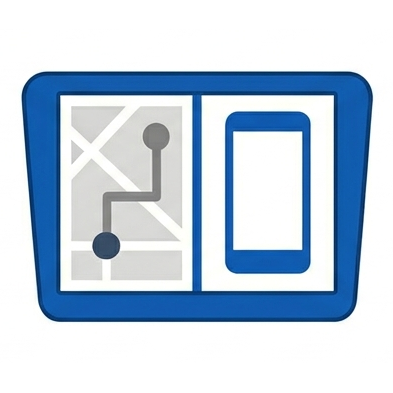
Android Auto’nun uygulama başlatıcısında iki yansıtma girişi görünür. İkisi de aynı telefon ekranını yansıtır — fark, yansıtmanın araç ekranında nasıl gösterildiğidir:
 ScreenOnAuto
|
 ScreenOnAuto (Legacy)
|
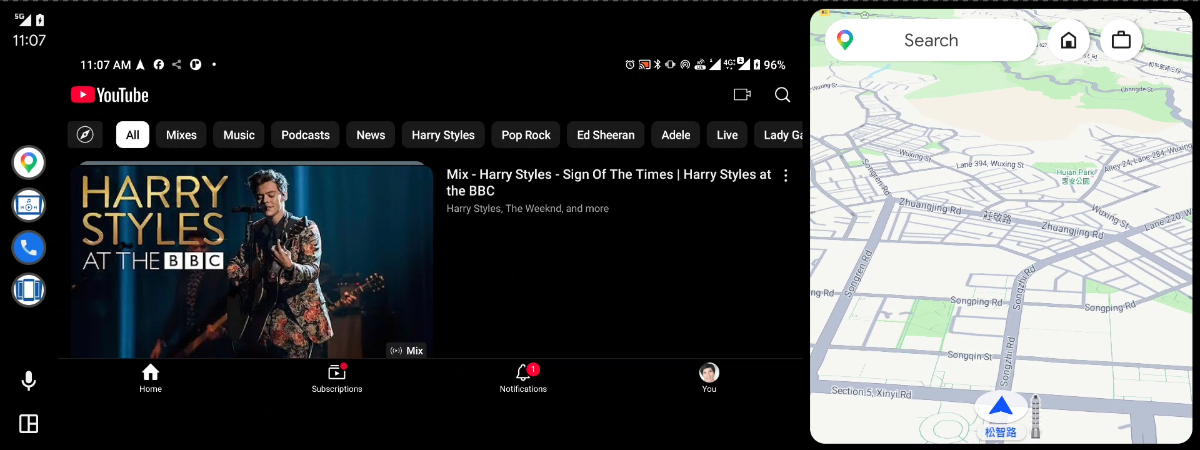
İkisini de deneyin ve araç ekranınızda hangisi daha iyi çalışıyorsa onu kullanın. İkisi de aynı yansıtmayı gösterir ve aralarında istediğiniz an geçiş yapabilirsiniz — yansıtma çalışırken diğer girişi açmak, yeniden izin istemeden yansıtmayı hemen gösterir.
💡 İpucu Daha önce ScreenOnAuto‘yu (tam ekran girişini) açtıysanız ve şimdi ScreenOnAuto (Legacy)‘yi kullanmak istiyorsanız, önce araç ekranında harita uygulamanızı (ör. Google Haritalar) açın, sonra Legacy yansıtmayı başlatın. Böylece harita uygulaması araç ekranının varsayılan haritası olarak geri ayarlanır ve haritayla ilgili işlevler tam ekran yansıtma tarafından devralınmaz.
Yansıtmayı başlatma
Yansıtmayı otomatik başlat AÇIK (önerilir)
- Telefondaki uygulamada Yansıtmayı otomatik başlat‘ı açın (tek seferlik ayar).
- Telefonu arabaya bağlayın ve Android Auto başlatıcısında bir ScreenOnAuto
girişine ( veya
) dokunun.
-
Telefon, ekran kaydı izin penceresini otomatik olarak açar — telefonu elinize alın ve Şimdi başlat‘a dokunun:
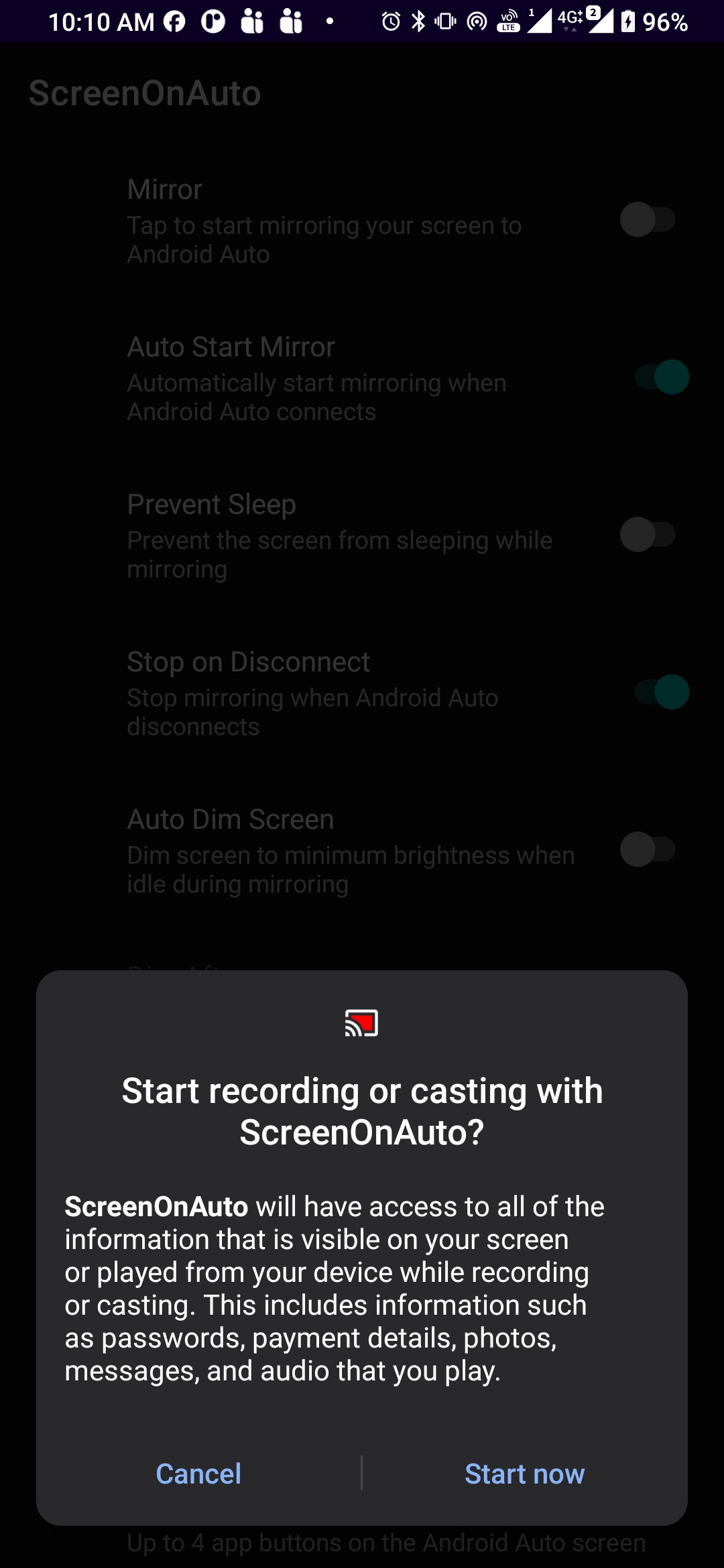
Telefon uyku modundaysa ekran kendiliğinden açılır. PIN, desen veya parmak iziyle kilitliyse önce kilidi açın; ardından izin penceresi görünür. İzni ADB ile önceden verdiyseniz pencere çıkmaz: yansıtma hemen başlar ve telefonun kilidini açana kadar araç ekranında kilit ekranı görünür.
-
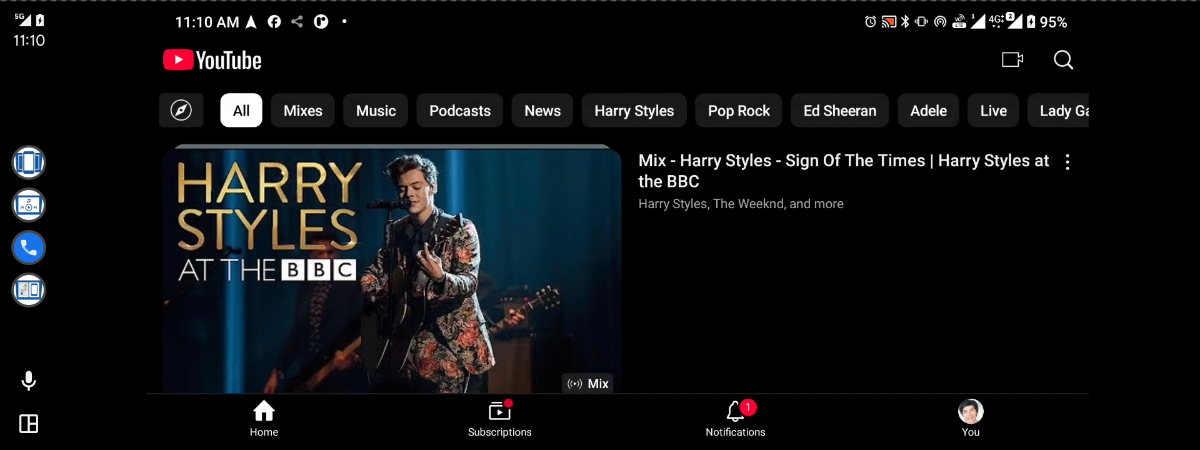
Telefon ekranınız araç ekranında görünür:
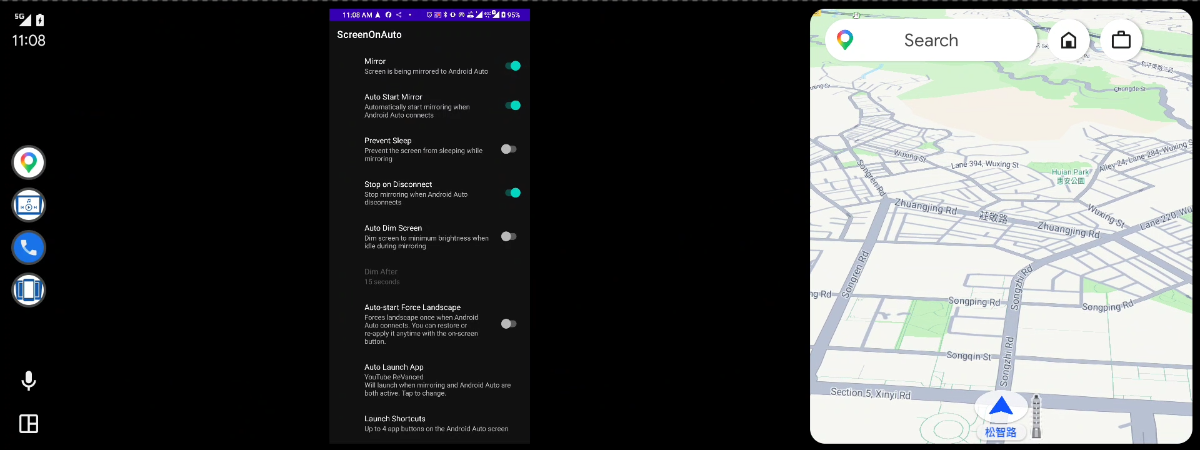
ℹ️ Not İzin penceresi bir Android gerekliliğidir — her ekran değişiminde değil, yansıtma her başladığında bir kez görünür. Yansıtmayı otomatik başlat kapalıyken girişe dokunmak yalnızca yansıtma ekranını açar; siz başlatana kadar hiçbir şey kaydedilmez.
Elle başlatma
Yansıtmayı otomatik başlat‘ı kapalı tutmayı tercih ediyorsanız:
- Telefonda ScreenOnAuto’yu açın ve Ekran yansıtma anahtarını açın, ardından izin penceresinde Şimdi başlat‘a dokunun.
- Araç ekranında ScreenOnAuto girişlerinden birini açın — yansıtma zaten çalışıyordur ve hemen görünür.
(Sıra önemli değildir — önce girişi açıp Ekran yansıtma anahtarını sonra da açabilirsiniz.)
İzin penceresini atlama
Pencerenin her seferinde çıkmasından sıkıldınız mı? İzni ADB ile bir kez önceden verebilirsiniz — bkz. ADB ile Yansıtma İzni Verme.
Yansıtmayı durdurma
Şunlardan herhangi biri işe yarar:
- Arabayla bağlantıyı kesin — yansıtma otomatik olarak durur (varsayılan Bağlantı kesilince durdur ayarı).
- Telefondaki kalıcı bildirimde Yansıtmayı durdur‘a dokunun.
- Uygulamadaki Ekran yansıtma anahtarını kapatın.
Sorun Giderme
Yansıtma ve görüntü
Giriş açılıyor ama boş kalıyor
Yansıtma henüz başlamamıştır; telefonda izin penceresini kontrol edin veya Ekran yansıtma anahtarıyla başlatın.
Görüntünün etrafında siyah bantlar var
Telefon ve araç ekranlarının en-boy oranları farklıdır. Yansıtma ekranındaki Yönü kilitle düğmesini (veya ayarlardaki Yönü otomatik olarak kilitle seçeneğini) kullanın. Aracın kullanılabilir alanını tam olarak doldurmak için Ayrıcalıklı özellikler’deki Telefon ekranını arabaya uydur seçeneğini açın (Shizuku veya root).
Düzen değiştikten sonra görüntü gerilmiş veya bozulmuş görünüyor
Bu, bölünmüş görünümde görünür alan büyüyüp küçüldüğünde olur. Telefonu döndürüp ekranın dikey ile yatay arasında geçmesini sağlamak görüntüyü düzeltir (Yönü kilitle açıksa önce ekrandaki düğmesiyle kilidi kaldırın). İki ayar da bunu düzeltebilir:
- Ayarlar → Gelişmiş → Sabit yansıtma boyutu‘nu açın. Yansıtma bozulmak yerine boyutunu korur (bir kısmı gizlenebilir). Tam ekran ScreenOnAuto girişi için geçerlidir.
- Ayarlar → Gelişmiş → Uygulamanın çizdiği yansıtma (deneysel) seçeneğini açın. Uygulama bu durumda ölçeklendirmeyi sisteme bırakmak yerine yansıtma görüntüsünü kendisi çizer; böylece görüntü bölünmüş görünümde artık bozulmaz. Biraz daha fazla pil tüketir ve yansıtma bir sonraki başlatılışında etkinleşir. Telefon ekranını arabaya uydur (Ayrıcalıklı özellikler) aynı sorunu farklı bir yolla çözer ve ikisi birlikte açık olabilir.
Yansıtma sırasında Android Auto’daki Google Haritalar siyah ekrana dönüyor
Android 15 ve sonrasında, bir uygulama ekranı kaydederken (her yansıtma uygulaması bunu yapmak zorundadır) Android hassas saydığı uygulamaları gizler ve Google Haritalar bu listeye girebilir. Bu durumda Android Auto’daki harita, yansıtma durana kadar siyah kalır; başka yansıtma ve harita uygulamalarında da aynısı olur. Düzeltmek için Ayarlar → Geliştirici seçenekleri → Ekran paylaşımı korumalarını devre dışı bırak seçeneğini açın. Geliştirici seçenekleri görünmüyorsa Ayarlar’da Derleme numarası‘nı aratıp 7 kez dokunun. Bu, ekranınızı paylaşırken Android’in tek kullanımlık kod içeren bildirimleri gizlemesini de durdurur; bu sizin için önemliyse seçeneği kapalı bırakın. Seçeneği açtıktan sonra yansıtmayı durdurup yeniden başlatın; ayar yalnızca yansıtma başlarken etkili olur.
Android Auto gezinme çubuğu ekranda kalıyor
Araç ekranındaki Android Auto gezinme çubuğu Android Auto’nun kendisi tarafından çizilir ve uygulama tarafından gizlenemez.
Ayrıcalıklı özellikler (Shizuku / root)
ADB ile başlatılan bir Shizuku sunucusu, telefonu arabaya taktığınızda kapanır
USB bağlantısı telefonu aksesuar moduna alır; bu da ADB’yi yeniden başlatır ve Shizuku’yu da beraberinde götürür — kablosuz hata ayıklama da aynı ADB üzerinden çalıştığı için işe yaramaz. Shizuku’yu yeniden başlatmanız yeterli, ScreenOnAuto kendiliğinden yeniden bağlanır; daha da iyisi, watchdog hizmeti onu sizin yerinize yeniden başlatan Shizuku-Next sürümünü kullanın. Root kullanıcıları ve kablosuz Android Auto bağlantıları bundan etkilenmez.
Ekran kapandıktan sonra tekrar uyandırma
Dokunmatik ekran panelle birlikte kapandığı için telefona dokunmak işe yaramaz. Araç ekranındaki Otomatik Karartma düğmesine dokunun — Otomatik Karartma’yı açıp kapatmak ekranı uyandırır (düğmeyi önce Ekran düğmeleri → İşlev düğmeleri bölümünden açın; varsayılan olarak kapalıdır). Ya da telefonun güç düğmesine iki kez basın, çünkü ilk basış sistemi uyku moduna alan basıştır. Yansıtmayı durdurmak veya Android Auto bağlantısını kesmek de ekranı geri getirir.
Son güncelleme: