Как пользоваться
В этом руководстве описано, как запустить дублирование, когда телефон уже подключён к автомобилю: два пункта дублирования и их отличия, а также пошаговый порядок запуска.
ℹ️ Примечание Перед началом убедитесь, что:
- ScreenOnAuto установлен, и его пункты появились в панели запуска Android Auto.
- Вы хотя бы раз открыли приложение на телефоне и выдали запрошенные разрешения.
Два пункта дублирования
В панели запуска Android Auto есть два пункта дублирования. Оба дублируют один и тот же экран телефона — различается то, как дублирование показывается на экране автомобиля:

 ScreenOnAuto |
 ScreenOnAuto (Legacy) |
|
|---|---|---|
| Отображение | На весь экран — занимает область карты | На достаточно большом экране автомобиля может располагаться рядом с картой в режиме разделённого экрана; на экране поменьше карта просто уходит на задний план, и видно только дублирование (карта при этом не заменяется) |
ScreenOnAuto — на весь экран, вместо области карты:

ScreenOnAuto (Legacy) — рядом с картой:
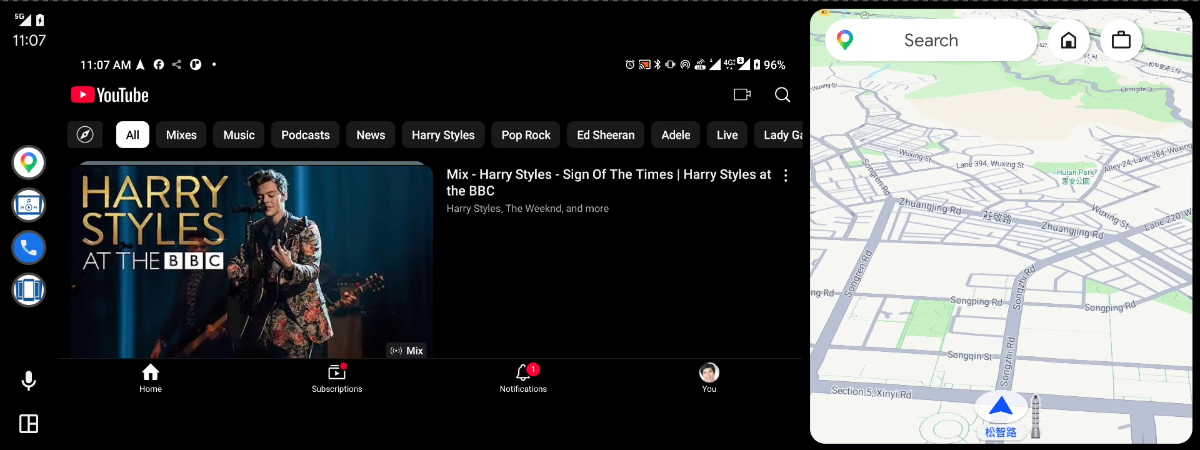
Попробуйте оба и пользуйтесь тем, что лучше работает на вашей магнитоле. Оба показывают одно и то же дублирование, и переключаться между ними можно в любой момент — если дублирование уже запущено, другой пункт открывается сразу, без повторного запроса разрешения.
💡 Совет Если раньше вы открывали ScreenOnAuto (полноэкранный пункт), а теперь хотите пользоваться ScreenOnAuto (Legacy), сначала откройте на экране автомобиля приложение карт (например, Google Карты), а затем запустите дублирование Legacy. Так приложение карт снова станет картой по умолчанию на экране автомобиля, и функции, связанные с картой, не будут перехвачены полноэкранным дублированием.
Запуск дублирования
С включённым «Автозапуском дублирования» (рекомендуется)
- В приложении на телефоне включите Автозапуск дублирования (настраивается один раз).
- Подключите телефон к автомобилю и нажмите пункт ScreenOnAuto
( или
) в панели
запуска Android Auto.
-
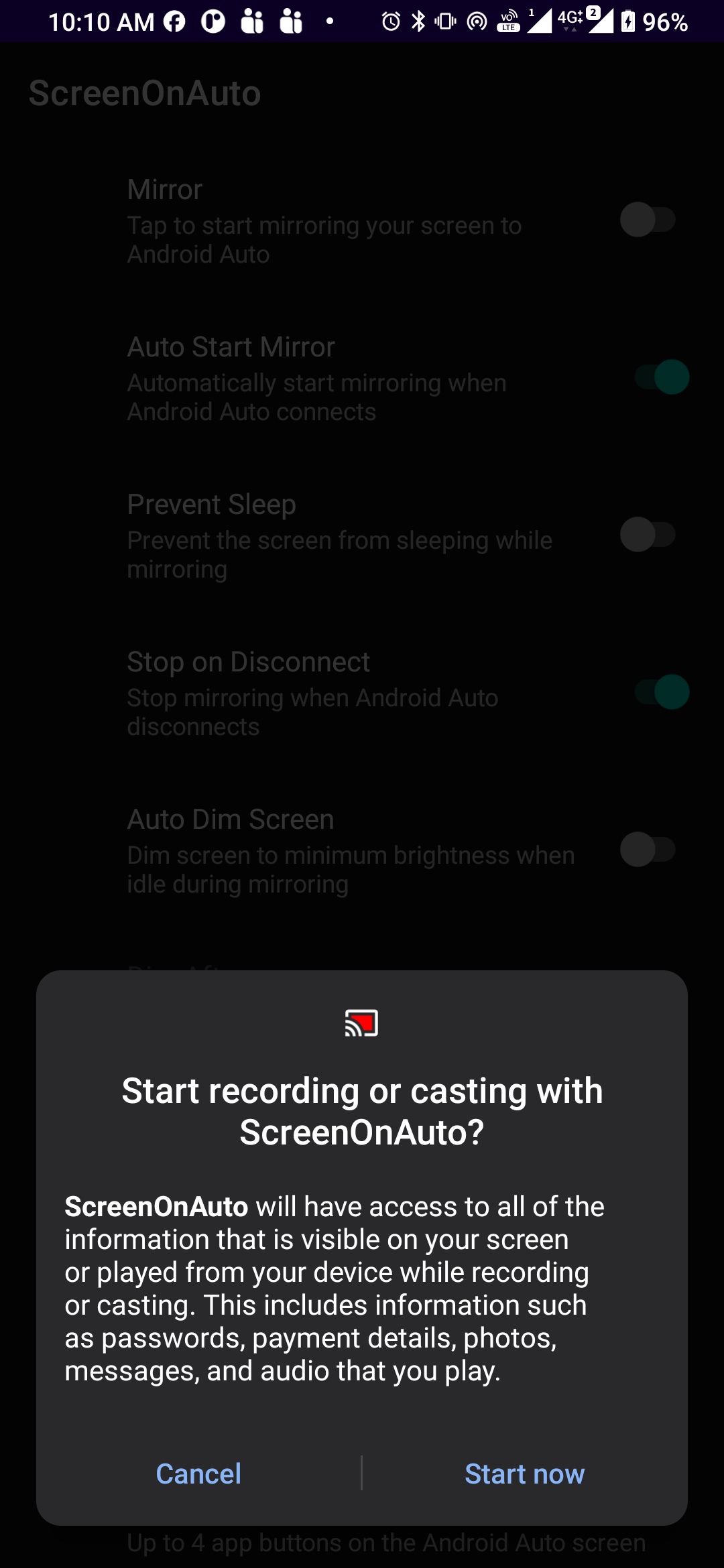
На телефоне автоматически появится окно разрешения на захват экрана — возьмите телефон и нажмите Начать:
-
Экран телефона появится на магнитоле:
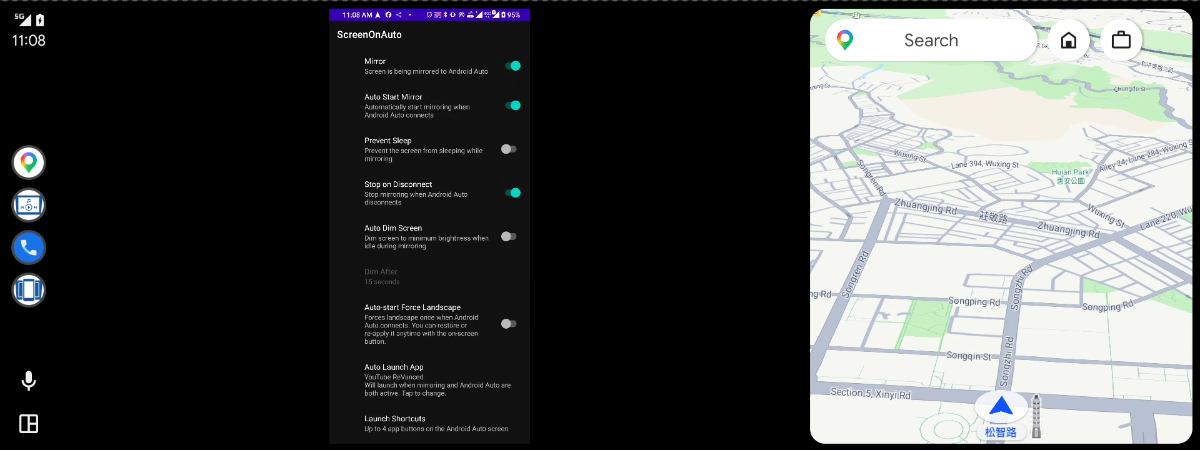
ℹ️ Примечание Окно разрешения — требование Android: оно появляется один раз при каждом запуске дублирования, а не при каждой смене экрана. Если Автозапуск дублирования выключен, нажатие пункта только открывает экран дублирования; захват не начнётся, пока вы не запустите его сами.
Запуск вручную
Если вы предпочитаете не включать Автозапуск дублирования:
- Откройте ScreenOnAuto на телефоне, включите переключатель Дублирование экрана и нажмите Начать в окне разрешения.
- На экране автомобиля откройте один из пунктов ScreenOnAuto — дублирование уже запущено и появится сразу.
(Порядок не важен — можно сначала открыть пункт, а потом включить переключатель Дублирование экрана.)
Как обойтись без окна разрешения
Надоело, что окно появляется каждый раз? Разрешение можно один раз выдать заранее через ADB — см. Выдача разрешения на дублирование через ADB.
Остановка дублирования
Подойдёт любой из способов:
- Отключитесь от автомобиля — дублирование остановится автоматически (по умолчанию включена настройка Остановка при отключении).
- Нажмите Остановить дублирование в постоянном уведомлении на телефоне.
- Выключите переключатель Дублирование экрана в приложении.
Устранение неполадок
- Пункт открывается, но экран пустой — дублирование ещё не запущено; проверьте, нет ли на телефоне окна разрешения, или запустите его переключателем Дублирование экрана.
- Чёрные полосы вокруг изображения — у экранов телефона и автомобиля разное соотношение сторон; кнопка альбомной ориентации на экране дублирования (или Автовключение альбомной ориентации в настройках приложения) обычно заметно лучше заполняет экран. Если остаются узкие зазоры или обрезанные края, подстройте их в Настройки → Дополнительно → Настроить ширину дублирования / Настроить высоту дублирования (положительные значения в пикселях возвращают обрезанный край, отрицательные — растягивают изображение, убирая чёрную полосу).
- Изображение растянуто или искажено после изменения раскладки (например, видимая область увеличивается или уменьшается при разделённом экране) — включите Настройки → Дополнительно → Фиксированный размер дублирования. Тогда дублирование сохраняет свой размер и не искажается (часть его может быть скрыта). Действует для полноэкранного пункта ScreenOnAuto.
- Ещё одно решение для искажения при разделённом экране — включите Настройки → Дополнительно → Собственная отрисовка дублирования (экспериментально). Тогда приложение само рисует изображение дублирования, а не передаёт масштабирование системе, поэтому изображение больше не искажается при разделённом экране, а настройки ширины/высоты работают одинаково, заданы они до подключения или во время него. Расход батареи немного выше; применяется при следующем запуске дублирования. Эту функцию нельзя включить одновременно с Подогнать экран телефона под автомобиль (привилегированные функции), которая решает ту же проблему другим способом.
- Панель навигации Android Auto на экране автомобиля рисует сам Android Auto, и приложение не может её скрыть.
- Сервер Shizuku, запущенный через ADB, отключается при подключении к автомобилю — USB-подключение переводит телефон в режим аксессуара, из-за чего ADB перезапускается, а вместе с ним останавливается и Shizuku; отладка по Wi-Fi работает через тот же ADB, поэтому не помогает. Запустите Shizuku снова, и ScreenOnAuto переподключится сам; ещё лучше — используйте форк thedjchi, служба-сторож которого перезапускает его за вас. Пользователей Root и беспроводного подключения Android Auto это не касается.
- Как снова включить экран — сенсорный экран отключается вместе с подсветкой, поэтому касания телефона ничего не дают. Нажмите кнопку Автозатемнение на экране автомобиля — переключение автозатемнения будит экран (сначала включите эту кнопку в Кнопки на экране → Функциональные кнопки; по умолчанию она выключена). Или нажмите кнопку питания телефона дважды, ведь первое нажатие как раз усыпляет систему. Остановка дублирования или отключение Android Auto тоже возвращают экран.
Последнее обновление: