Comment utiliser
ℹ️ Remarque Avant de commencer, vérifiez que :
- ScreenOnAuto est installé et que ses entrées apparaissent dans le lanceur d’Android Auto.
- Vous avez ouvert l’app une fois sur le téléphone et accordé les permissions demandées.
Les deux entrées de duplication
Le lanceur d’apps d’Android Auto affiche deux entrées de duplication. Les deux dupliquent le même écran de téléphone — elles diffèrent par la manière dont la duplication s’affiche sur l’écran de la voiture :

 ScreenOnAuto ScreenOnAuto
|
 ScreenOnAuto (Legacy) ScreenOnAuto (Legacy)
|

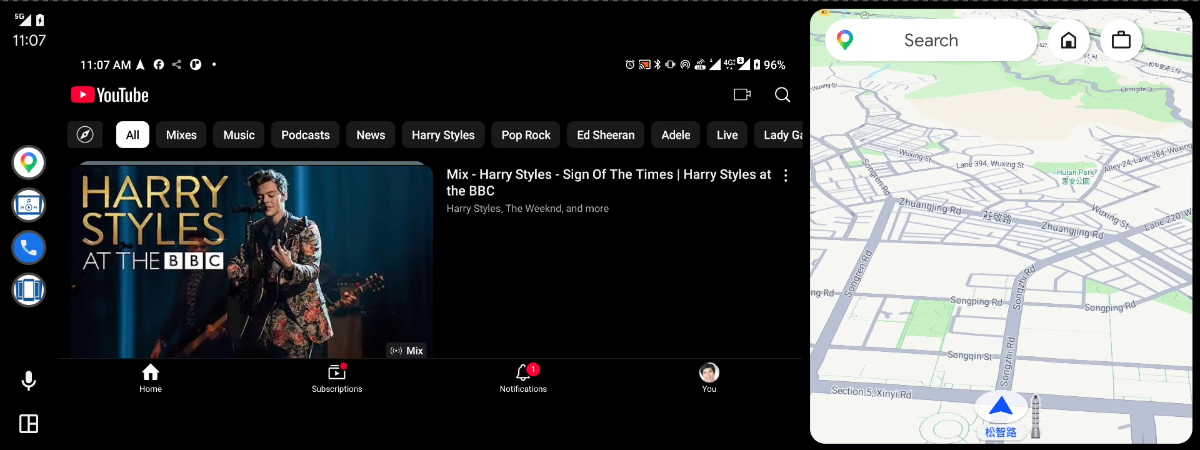
Essayez les deux et gardez celle qui fonctionne le mieux sur votre unité. Les deux montrent la même duplication, et vous pouvez passer de l’une à l’autre à tout moment — une fois la duplication lancée, ouvrir l’autre entrée l’affiche immédiatement sans redemander de permission.
💡 Astuce Si vous avez déjà ouvert ScreenOnAuto (l’entrée plein écran) et souhaitez maintenant utiliser ScreenOnAuto (Legacy), ouvrez d’abord votre app de carte (par ex. Google Maps) sur l’écran de la voiture, puis lancez la duplication Legacy. Cela rétablit l’app de carte comme carte par défaut de l’écran de la voiture, pour que les fonctions liées à la carte ne restent pas prises par la duplication plein écran.
Démarrer la duplication
Avec le démarrage automatique activé (recommandé)
- Dans l’app sur le téléphone, activez Démarrage automatique (réglage à faire une fois).
- Connectez le téléphone à la voiture et touchez une entrée ScreenOnAuto
( ou
) dans le lanceur
Android Auto.
-
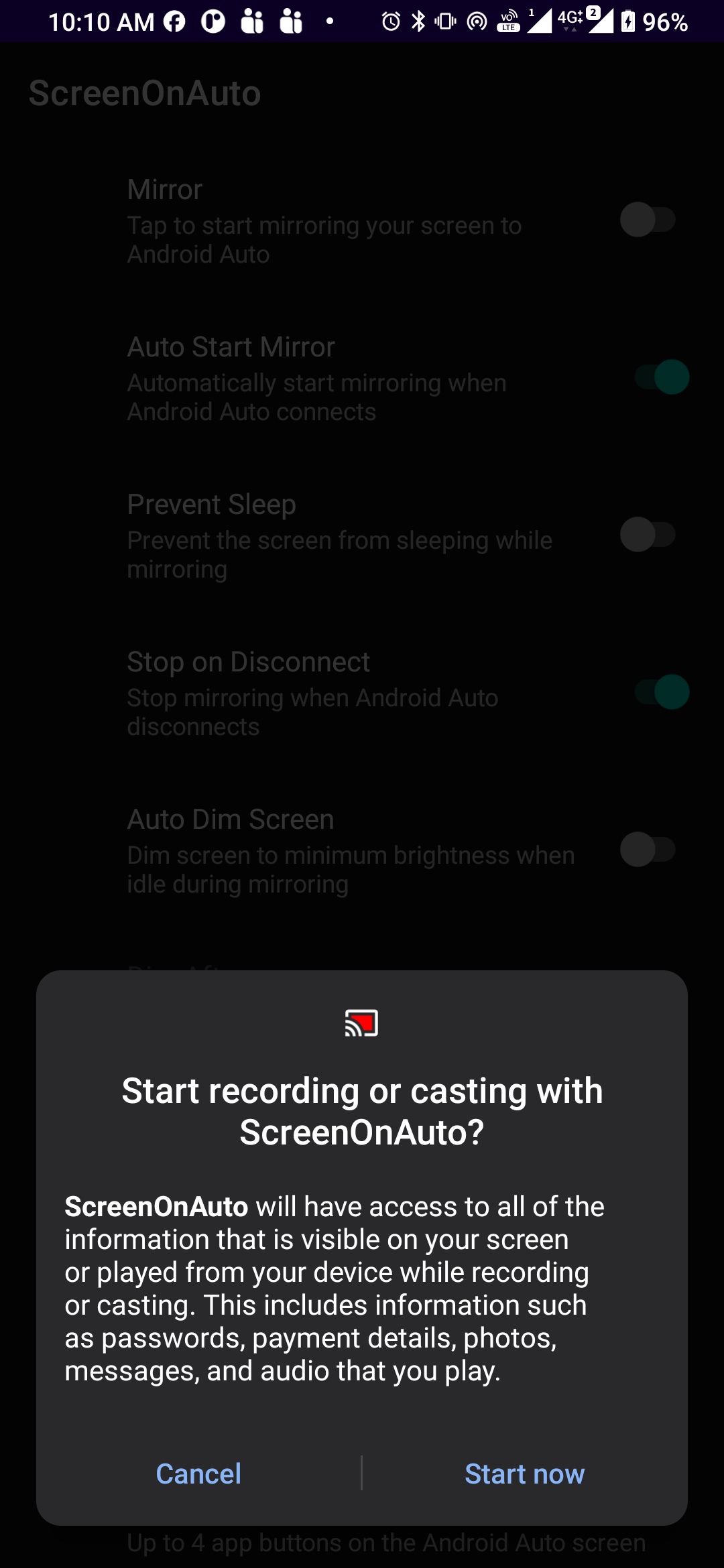
Le téléphone affiche automatiquement la boîte de dialogue de capture d’écran — prenez le téléphone et touchez Commencer :
-
L’écran de votre téléphone apparaît sur l’unité :
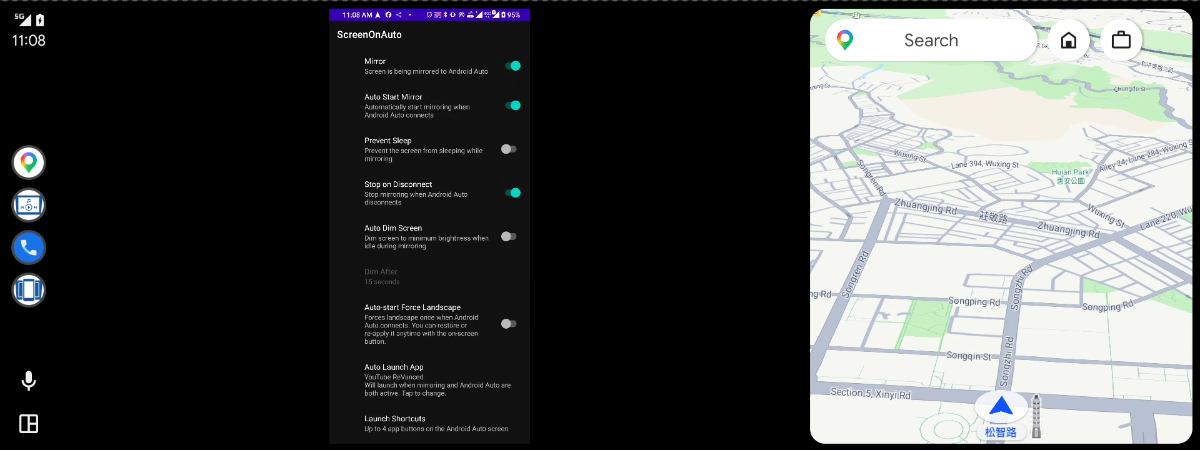
ℹ️ Remarque La boîte de dialogue est une exigence d’Android — elle apparaît une fois à chaque démarrage de la duplication, pas à chaque changement d’écran. Avec le démarrage automatique désactivé, toucher l’entrée ouvre seulement l’écran de duplication ; rien n’est capturé tant que vous ne lancez pas vous-même.
Démarrage manuel
Si vous préférez laisser le démarrage automatique désactivé :
- Ouvrez ScreenOnAuto sur le téléphone, activez l’interrupteur de duplication, puis touchez Commencer dans la boîte de dialogue.
- Sur l’écran de la voiture, ouvrez une des entrées ScreenOnAuto — la duplication est déjà en cours et s’affiche immédiatement.
(L’ordre n’a pas d’importance — vous pouvez aussi ouvrir l’entrée d’abord et activer l’interrupteur ensuite.)
Éviter la boîte de dialogue de permission
Fatigué de voir la boîte de dialogue à chaque fois ? Vous pouvez pré-accorder la permission une fois via ADB — voir Accorder la permission de duplication via ADB.
Arrêter la duplication
Au choix :
- Déconnectez le téléphone de la voiture — la duplication s’arrête automatiquement (réglage par défaut Arrêter à la déconnexion).
- Touchez Arrêter la duplication sur la notification persistante du téléphone.
- Désactivez l’interrupteur de duplication dans l’app.
Dépannage
Duplication et affichage
L’entrée s’ouvre mais reste vide
La duplication n’a pas encore démarré ; vérifiez la boîte de dialogue de permission sur le téléphone, ou lancez-la via l’interrupteur de duplication.
Bandes noires autour de l’image
Le téléphone et l’écran de la voiture ont des formats différents ; le bouton Forcer paysage sur l’écran de duplication (ou Forcer le paysage automatiquement dans les réglages de l’app) remplit généralement bien mieux l’écran. S’il reste de fins espaces ou des bords coupés, affinez avec Réglages → Avancé → Régler la largeur / la hauteur de la duplication (pixels positifs pour ramener un bord coupé, négatifs pour combler une bande noire).
Image étirée ou déformée après un changement de disposition
Cela se produit quand la zone visible grandit ou rétrécit en vue partagée. Deux réglages peuvent corriger cela :
- Activez Réglages → Avancé → Taille fixe de la duplication. La duplication garde alors sa taille au lieu de se déformer (une partie peut être masquée). S’applique à l’entrée plein écran ScreenOnAuto.
- Activez Réglages → Avancé → Duplication dessinée par l’application (expérimental). L’application dessine alors elle-même l’image de la duplication au lieu de laisser le système la redimensionner : elle ne se déforme plus en vue partagée, et les réglages de largeur/hauteur donnent le même résultat, qu’ils soient définis avant ou pendant la connexion. Cela consomme un peu plus de batterie et prend effet au prochain démarrage de la duplication. Adapter l’écran du téléphone à celui de la voiture (Fonctions privilégiées) résout le même problème autrement, et les deux peuvent être activées en même temps.
La barre de navigation Android Auto reste affichée
La barre de navigation Android Auto sur l’écran de la voiture est dessinée par Android Auto lui-même et ne peut pas être masquée par l’app.
Fonctions privilégiées (Shizuku / root)
Un serveur Shizuku démarré via ADB s’arrête lorsque vous branchez le téléphone à la voiture
La connexion USB fait passer le téléphone en mode accessoire, ce qui redémarre ADB et emporte Shizuku avec lui — le débogage sans fil passe par le même ADB et n’y change rien. Relancez Shizuku et ScreenOnAuto se reconnecte tout seul ; mieux encore, utilisez le fork Shizuku-Next, dont le service watchdog le relance pour vous. Les utilisateurs root et les connexions Android Auto sans fil ne sont pas concernés.
Réveiller l’écran après son extinction
La dalle tactile s’éteint avec l’écran, toucher le téléphone ne fait donc rien. Touchez le bouton Atténuation automatique sur l’écran de la voiture — basculer l’atténuation automatique réveille l’écran (activez d’abord le bouton dans Boutons à l’écran → Boutons de fonction ; il est désactivé par défaut). Ou appuyez deux fois sur le bouton d’alimentation du téléphone, car la première pression est celle qui met le système en veille. Arrêter la duplication ou déconnecter Android Auto rallume aussi l’écran.
Dernière mise à jour: