طريقة الاستخدام
يغطي هذا الدليل بدء النسخ المطابق بعد اتصال هاتفك بالسيارة — إدخالَي النسخ المطابق والفرق بينهما، وخطوات البدء واحدة واحدة.
ℹ️ ملاحظة قبل أن تبدأ، تأكد من:
- أن ScreenOnAuto مثبَّت وأن إدخالاته تظهر في مشغِّل Android Auto.
- أنك فتحت التطبيق مرة على الهاتف ومنحت الأذونات التي يطلبها.
إدخالا النسخ المطابق
يعرض مشغِّل تطبيقات Android Auto إدخالَي نسخ مطابق اثنين. كلاهما ينسخ شاشة الهاتف نفسها — ويختلفان في طريقة عرض النسخ على شاشة السيارة:

 ScreenOnAuto |
 ScreenOnAuto (Legacy) |
|
|---|---|---|
| العرض | ملء الشاشة — يحل محل منطقة الخريطة | على شاشة سيارة كبيرة بما يكفي يمكن أن يظهر جنبًا إلى جنب مع الخريطة في العرض المقسّم؛ وعلى شاشة أصغر تنتقل الخريطة إلى الخلفية ويُعرض النسخ المطابق وحده (وهو لا يحل محل الخريطة) |
ScreenOnAuto — ملء الشاشة، ويحل محل منطقة الخريطة:

ScreenOnAuto (Legacy) — جنبًا إلى جنب مع الخريطة:
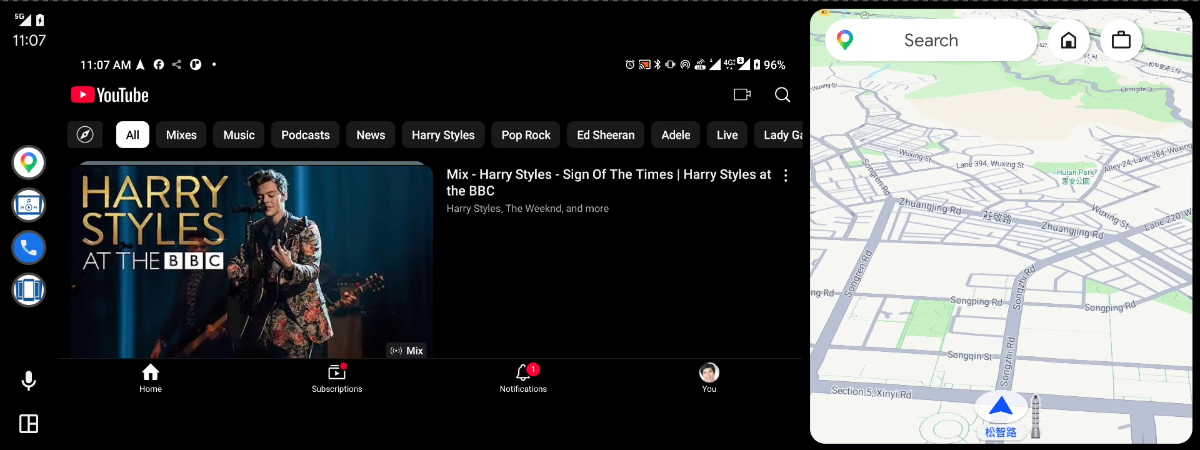
جرِّب الاثنين واستخدم الأنسب لوحدتك. كلاهما يعرض النسخ المطابق نفسه، ويمكنك التبديل بينهما في أي وقت — ما دام النسخ المطابق يعمل، يعرضه الإدخال الآخر فورًا دون طلب الإذن مجددًا.
💡 نصيحة إذا فتحت ScreenOnAuto (إدخال ملء الشاشة) من قبل وتريد الآن استخدام ScreenOnAuto (Legacy)، فافتح تطبيق الخرائط (مثل «خرائط Google») على شاشة السيارة أولًا ثم ابدأ النسخ المطابق Legacy. هذا يعيد تعيين تطبيق الخرائط خريطةً افتراضية لشاشة السيارة، فلا تستولي شاشة النسخ المطابق الكاملة على وظائف الخرائط.
بدء النسخ المطابق
مع تفعيل «بدء النسخ المطابق تلقائيًا» (مستحسن)
- في التطبيق على الهاتف، فعِّل بدء النسخ المطابق تلقائيًا (إعداد لمرة واحدة).
- صِل الهاتف بالسيارة وانقر أحد إدخالَي ScreenOnAuto
( أو
) في مشغِّل Android Auto.
-
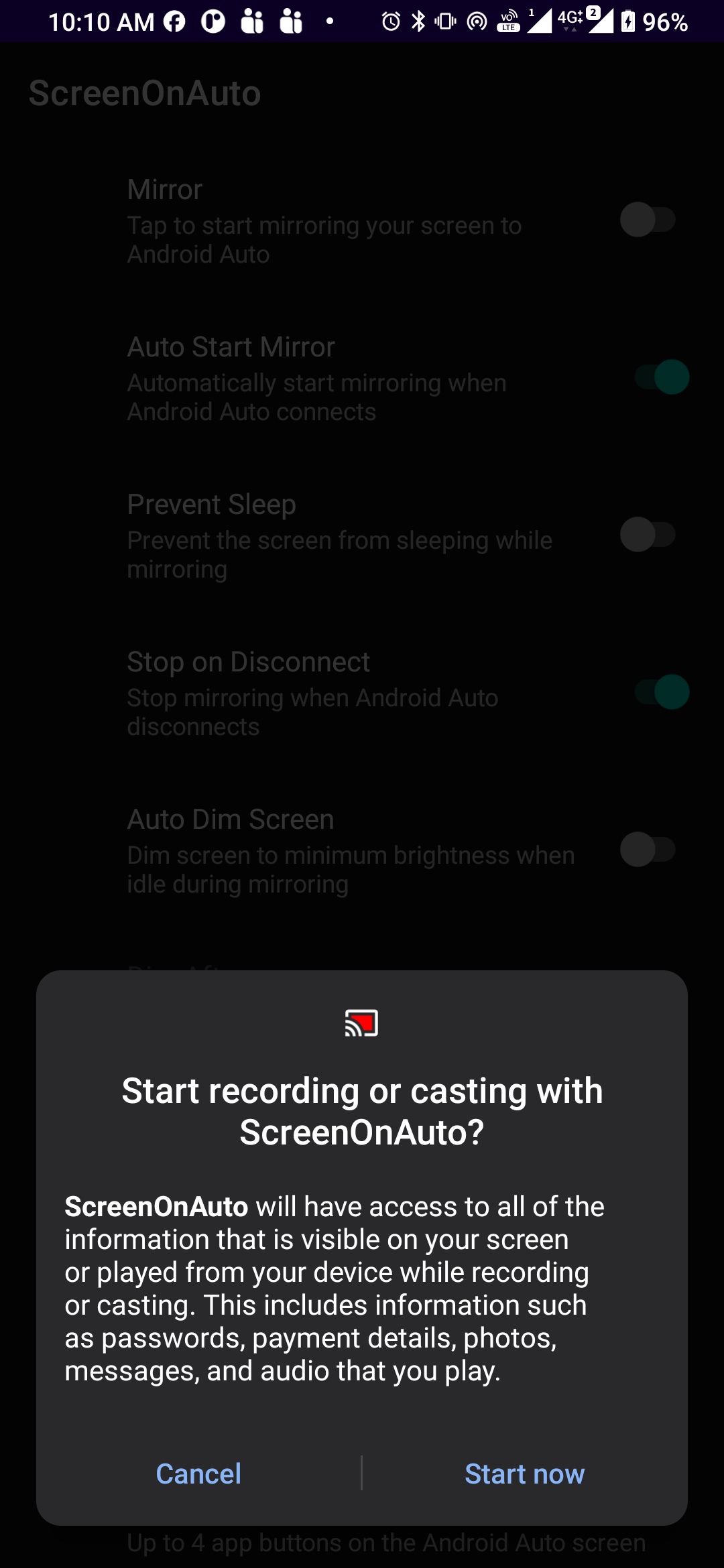
يعرض الهاتف نافذة إذن تسجيل الشاشة تلقائيًا — التقط الهاتف وانقر البدء الآن:
-
تظهر شاشة هاتفك على وحدة السيارة:
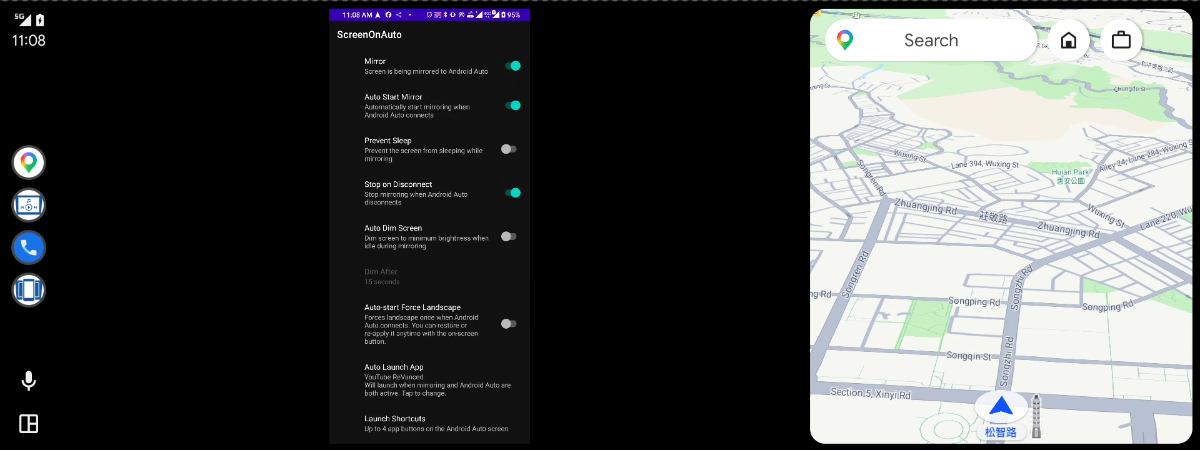
ℹ️ ملاحظة نافذة الإذن متطلب من Android — تظهر مرة عند كل بدء للنسخ المطابق، لا عند كل تغيير للشاشة. مع إيقاف بدء النسخ المطابق تلقائيًا، نقر الإدخال يفتح شاشة النسخ المطابق فقط؛ ولا يُلتقط شيء حتى تبدأه بنفسك.
البدء يدويًا
إن كنت تفضل إبقاء بدء النسخ المطابق تلقائيًا موقوفًا:
- افتح ScreenOnAuto على الهاتف وفعِّل مفتاح النسخ المطابق، ثم انقر البدء الآن في نافذة الإذن.
- على شاشة السيارة افتح أحد إدخالَي ScreenOnAuto — النسخ المطابق يعمل بالفعل ويظهر فورًا.
(الترتيب غير مهم — يمكنك أيضًا فتح الإدخال أولًا ثم تفعيل مفتاح النسخ المطابق بعده.)
تجاوز نافذة الإذن
سئمت ظهور النافذة كل مرة؟ يمكنك منح الإذن مسبقًا مرة واحدة عبر ADB — راجع منح إذن النسخ المطابق عبر ADB.
إيقاف النسخ المطابق
أيٌّ من هذه يفي بالغرض:
- افصل الهاتف عن السيارة — يتوقف النسخ المطابق تلقائيًا (إعداد الإيقاف عند قطع الاتصال الافتراضي).
- انقر إيقاف النسخ المطابق في إشعار الهاتف الدائم.
- أوقف مفتاح النسخ المطابق في التطبيق.
استكشاف الأخطاء
- الإدخال يفتح لكن الشاشة فارغة — لم يبدأ النسخ المطابق بعد؛ تحقق من نافذة الإذن على الهاتف، أو ابدأه عبر مفتاح النسخ المطابق.
- أشرطة سوداء حول الصورة — نسبتا عرض شاشتَي الهاتف والسيارة مختلفتان؛ زر فرض الوضع الأفقي على شاشة النسخ المطابق (أو بدء فرض الوضع الأفقي تلقائيًا في إعدادات التطبيق) يملأ الشاشة عادةً بشكل أفضل بكثير. إن بقيت فجوات رفيعة أو حواف مقصوصة فاضبطها من الإعدادات ← إعدادات متقدمة ← ضبط عرض الصورة / ضبط ارتفاع الصورة (البكسلات الموجبة تسحب حافة مقصوصة إلى الداخل، والسالبة تدفعها إلى الخارج لملء شريط أسود).
- الصورة تبدو ممددة أو مشوهة بعد تغيّر التخطيط (مثلًا اتساع المساحة المرئية أو تقلصها في العرض المقسّم) — فعِّل الإعدادات ← إعدادات متقدمة ← حجم صورة ثابت. يحافظ النسخ المطابق حينها على حجمه بدل التشوه (قد يُحجب جزء منه). ينطبق على إدخال ScreenOnAuto ذي ملء الشاشة.
- شريط تنقل Android Auto على شاشة السيارة يرسمه Android Auto نفسه ولا يمكن للتطبيق إخفاؤه.
آخر تحديث: