Verwendung
ℹ️ Hinweis Bevor du beginnst, stelle sicher:
- ScreenOnAuto ist installiert und seine Einträge erscheinen im Android-Auto-Launcher.
- Du hast die App einmal auf dem Telefon geöffnet und die angeforderten Berechtigungen erteilt.
Die beiden Spiegelungs-Einträge
Der App-Launcher von Android Auto zeigt zwei Spiegelungs-Einträge. Beide spiegeln denselben Telefonbildschirm – sie unterscheiden sich darin, wie die Spiegelung auf dem Fahrzeugbildschirm dargestellt wird:

 ScreenOnAuto ScreenOnAuto
|
 ScreenOnAuto (Legacy) ScreenOnAuto (Legacy)
|

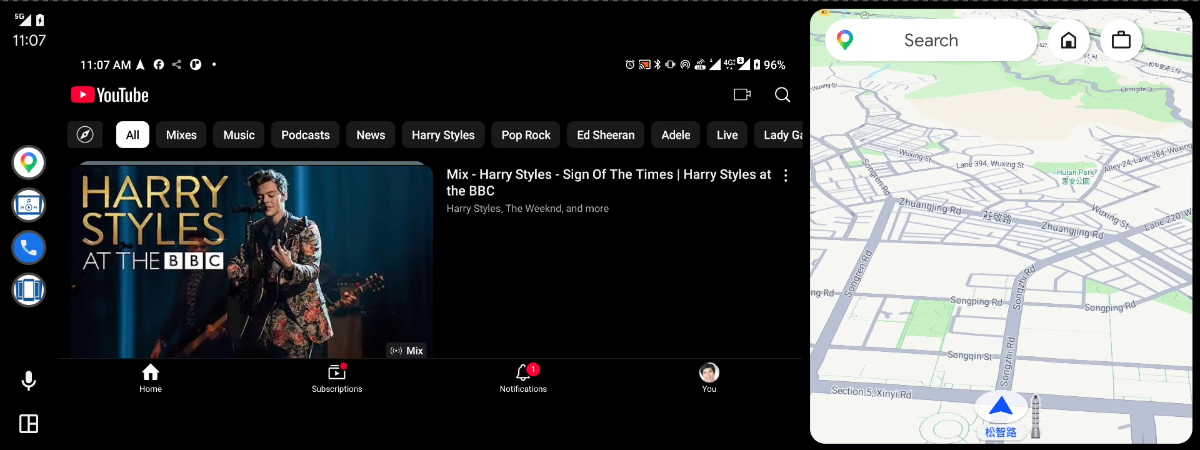
Probiere beide aus und nutze den, der auf deiner Head-Unit besser funktioniert. Beide zeigen dieselbe Spiegelung, und du kannst jederzeit wechseln – läuft die Spiegelung bereits, zeigt der andere Eintrag sie sofort an, ohne erneut nach der Berechtigung zu fragen.
💡 Tipp Wenn du zuvor ScreenOnAuto (den Vollbild-Eintrag) geöffnet hast und jetzt ScreenOnAuto (Legacy) nutzen möchtest, öffne zuerst deine Karten-App (z. B. Google Maps) auf dem Fahrzeugbildschirm und starte dann die Legacy-Spiegelung. So wird die Karten-App wieder als Standardkarte des Fahrzeugbildschirms gesetzt und die Kartenfunktionen bleiben nicht bei der Vollbild-Spiegelung hängen.
Spiegelung starten
Mit aktiviertem Automatisch starten (empfohlen)
- Aktiviere in der App auf dem Telefon Automatisch starten (einmalige Einrichtung).
- Verbinde das Telefon mit dem Auto und tippe im Android-Auto-Launcher auf einen
ScreenOnAuto-Eintrag
( oder
).
-
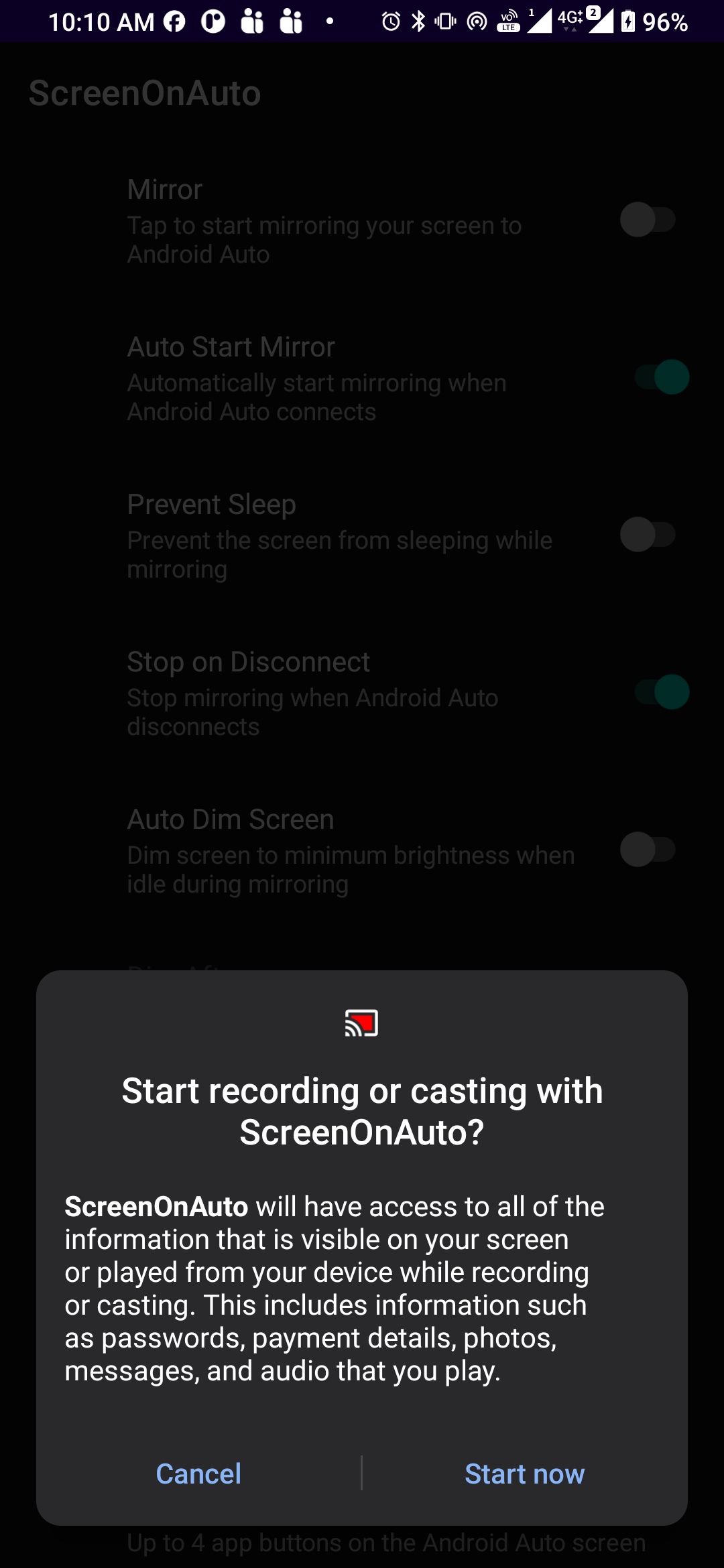
Das Telefon zeigt automatisch den Berechtigungsdialog für die Bildschirmaufnahme – nimm das Telefon und tippe auf Jetzt starten (Start now):
-
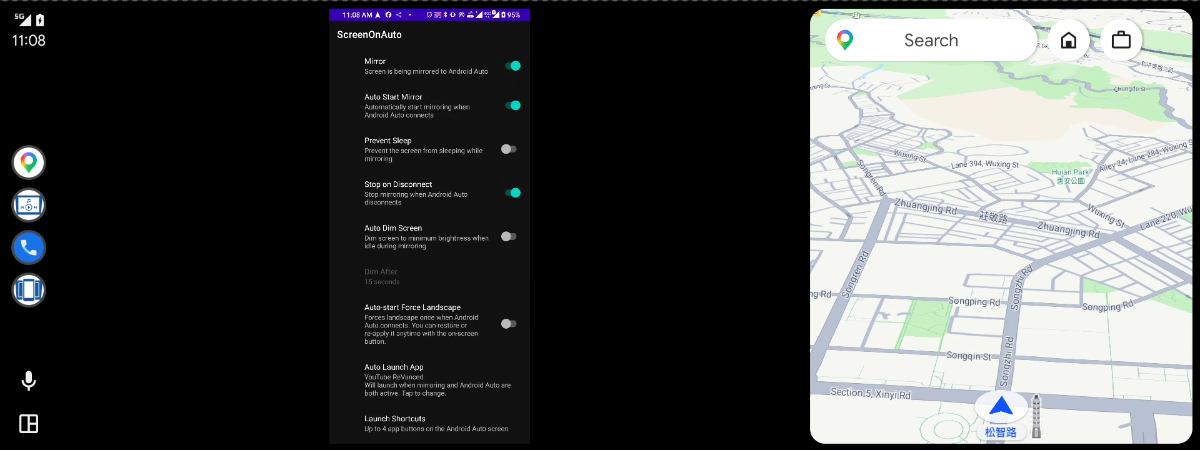
Dein Telefonbildschirm erscheint auf der Head-Unit:
ℹ️ Hinweis Der Berechtigungsdialog ist eine Android-Vorgabe – er erscheint einmal bei jedem Spiegelungsstart, nicht bei jedem Bildschirmwechsel. Ist Automatisch starten deaktiviert, öffnet das Antippen des Eintrags nur den Spiegelbildschirm; bis du selbst startest, wird nichts aufgenommen.
Manuell starten
Wenn du Automatisch starten lieber deaktiviert lässt:
- Öffne ScreenOnAuto auf dem Telefon, aktiviere den Schalter Bildschirmspiegelung und tippe im Berechtigungsdialog auf Jetzt starten (Start now).
- Öffne auf dem Fahrzeugbildschirm einen der ScreenOnAuto-Einträge – die Spiegelung läuft bereits und wird sofort angezeigt.
(Die Reihenfolge ist egal – du kannst auch zuerst den Eintrag öffnen und danach den Schalter Bildschirmspiegelung umlegen.)
Berechtigungsdialog überspringen
Genug vom Dialog bei jedem Start? Du kannst die Berechtigung einmalig per ADB erteilen – siehe Spiegelungsberechtigung per ADB erteilen.
Spiegelung beenden
Jede dieser Möglichkeiten funktioniert:
- Verbindung zum Auto trennen – die Spiegelung stoppt automatisch (Standard- Einstellung Bei Trennung stoppen).
- Auf Spiegelung beenden in der dauerhaften Telefon-Benachrichtigung tippen.
- Den Schalter Bildschirmspiegelung in der App ausschalten.
Fehlerbehebung
Spiegelung und Bild
Eintrag öffnet sich, bleibt aber leer
Die Spiegelung hat noch nicht begonnen; prüfe das Telefon auf den Berechtigungsdialog oder starte sie über den Schalter Bildschirmspiegelung.
Schwarze Balken um das Bild
Telefon- und Fahrzeugbildschirm haben unterschiedliche Seitenverhältnisse; die Taste Querformat erzwingen auf dem Spiegelbildschirm (oder Querformat automatisch erzwingen in den App-Einstellungen) füllt den Bildschirm meist deutlich besser. Bleiben schmale Lücken oder abgeschnittene Ränder, justiere unter Einstellungen → Erweitert → Spiegelungsbreite anpassen / Spiegelungshöhe anpassen nach (positive Pixel holen einen abgeschnittenen Rand herein, negative füllen einen schwarzen Balken auf).
Das Bild wirkt gestreckt oder verzerrt, nachdem sich das Layout geändert hat
Das passiert, wenn der sichtbare Bereich in der geteilten Ansicht wächst oder schrumpft. Zwei Einstellungen können helfen:
- aktiviere Einstellungen → Erweitert → Feste Spiegelungsgröße. Die Spiegelung behält dann ihre Größe statt zu verzerren (ein Teil kann verdeckt sein). Gilt für den Vollbild-Eintrag ScreenOnAuto.
- Aktiviere Einstellungen → Erweitert → Selbstgezeichnete Spiegelung (experimentell). Die App zeichnet das Bild der Spiegelung dann selbst, statt es vom System skalieren zu lassen, sodass es in der geteilten Ansicht nicht mehr verzerrt; die Breiten-/Höhenanpassung wirkt zudem gleich, ob vor oder während der Verbindung eingestellt. Das kostet etwas mehr Akku und greift beim nächsten Start der Spiegelung. Telefonbildschirm an das Auto anpassen (Privilegierte Funktionen) löst dasselbe Problem auf andere Weise; beide können gleichzeitig aktiv sein.
Die Android-Auto-Navigationsleiste bleibt sichtbar
Die Android-Auto-Navigationsleiste auf dem Fahrzeugbildschirm wird von Android Auto selbst gezeichnet und kann von der App nicht ausgeblendet werden.
Privilegierte Funktionen (Shizuku / Root)
Ein per ADB gestarteter Shizuku-Server wird beendet, sobald du das Telefon ans Auto anschließt
Die USB-Verbindung versetzt das Telefon in den Zubehörmodus, wodurch ADB neu startet und Shizuku mitnimmt – Wireless Debugging läuft über dasselbe ADB und hilft daher nicht. Starte Shizuku einfach neu, ScreenOnAuto verbindet sich von selbst wieder; besser noch: Verwende den Shizuku-Next-Fork, dessen Watchdog-Dienst ihn für dich neu startet. Root-Nutzer und drahtlose Android-Auto-Verbindungen sind nicht betroffen.
Den Bildschirm nach dem Ausschalten wieder aufwecken
Der Touchscreen wird zusammen mit dem Display abgeschaltet, Tippen auf das Telefon bewirkt also nichts. Tippe auf dem Autobildschirm auf die Schaltfläche Automatisches Abdunkeln – das Umschalten des automatischen Abdunkelns weckt den Bildschirm auf (aktiviere die Schaltfläche zuerst unter Bildschirm-Schaltflächen → Funktionsschaltflächen; sie ist standardmäßig aus). Oder drücke die Ein-/Aus-Taste des Telefons zweimal, denn der erste Druck versetzt das System erst in den Ruhezustand. Auch das Beenden der Spiegelung oder das Trennen von Android Auto schaltet den Bildschirm wieder ein.
Zuletzt aktualisiert: