Cách sử dụng
ℹ️ Lưu ý Trước khi bắt đầu, hãy chắc chắn rằng:
- ScreenOnAuto đã được cài và các mục của nó xuất hiện trong trình chạy Android Auto.
- Bạn đã mở ứng dụng một lần trên điện thoại và cấp các quyền mà ứng dụng yêu cầu.
Hai mục phản chiếu
Trình chạy ứng dụng của Android Auto hiển thị hai mục phản chiếu. Cả hai đều phản chiếu cùng một màn hình điện thoại — chúng chỉ khác nhau ở cách hiển thị hình phản chiếu trên màn hình xe:

 ScreenOnAuto ScreenOnAuto
|
 ScreenOnAuto (Legacy) ScreenOnAuto (Legacy)
|

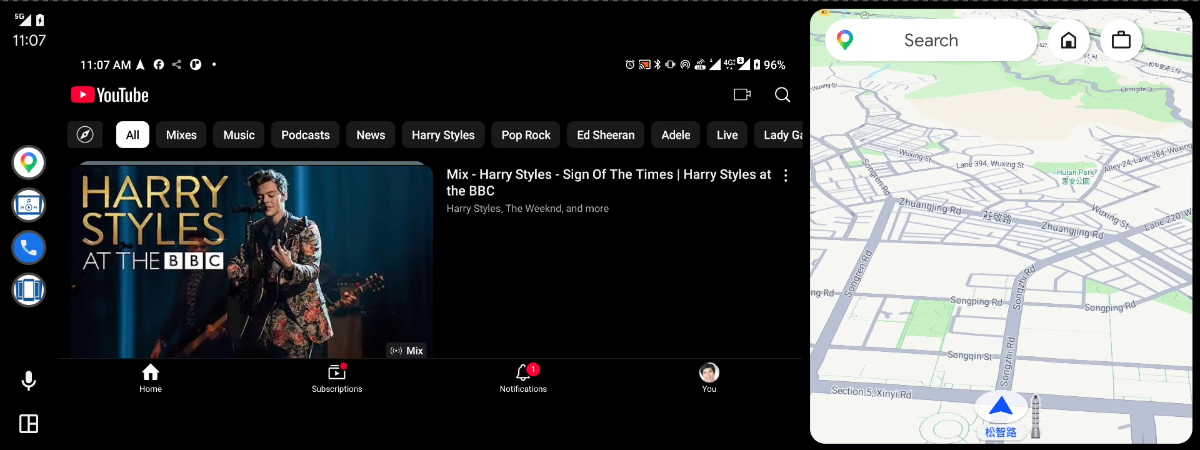
Hãy thử cả hai và dùng mục nào hoạt động tốt hơn trên màn hình xe của bạn. Cả hai đều hiện cùng một hình phản chiếu, và bạn có thể chuyển qua lại bất cứ lúc nào — khi đang phản chiếu, mở mục còn lại sẽ hiện hình ngay mà không cần xin lại quyền.
💡 Mẹo Nếu trước đây bạn đã mở ScreenOnAuto (mục toàn màn hình) và giờ muốn dùng ScreenOnAuto (Legacy), hãy mở ứng dụng bản đồ (ví dụ Google Maps) trên màn hình xe trước, rồi mới bắt đầu phản chiếu Legacy. Việc này đặt lại ứng dụng bản đồ làm bản đồ mặc định của màn hình xe, để các chức năng liên quan đến bản đồ không bị phản chiếu toàn màn hình chiếm mất.
Bắt đầu phản chiếu
Khi bật Tự động bắt đầu phản chiếu (khuyên dùng)
- Trong ứng dụng trên điện thoại, bật Tự động bắt đầu phản chiếu (chỉ cần thiết lập một lần).
- Kết nối điện thoại với xe và nhấn vào một mục ScreenOnAuto
( hoặc
) trong trình chạy
Android Auto.
-
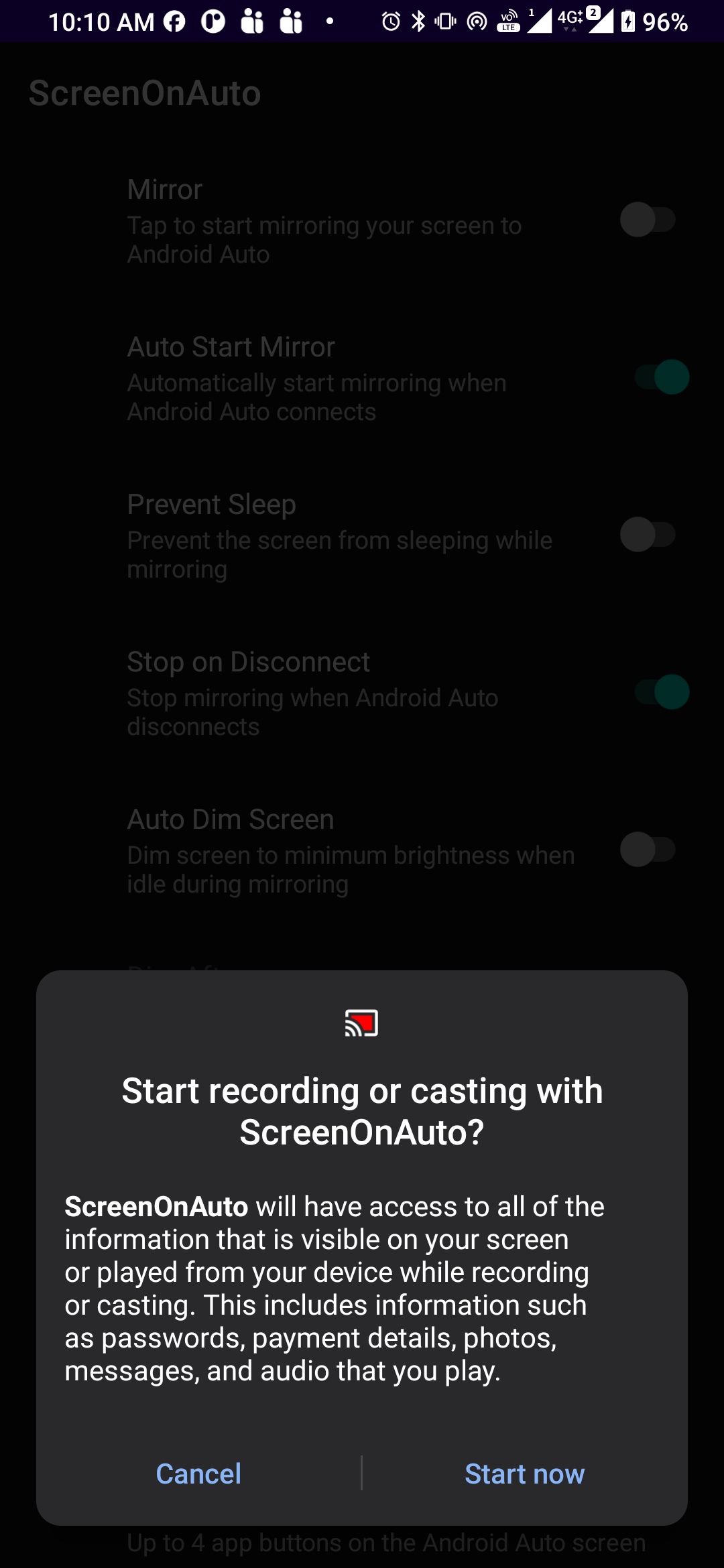
Điện thoại sẽ tự hiện hộp thoại xin quyền ghi màn hình — hãy cầm điện thoại lên và nhấn Bắt đầu ngay:
-
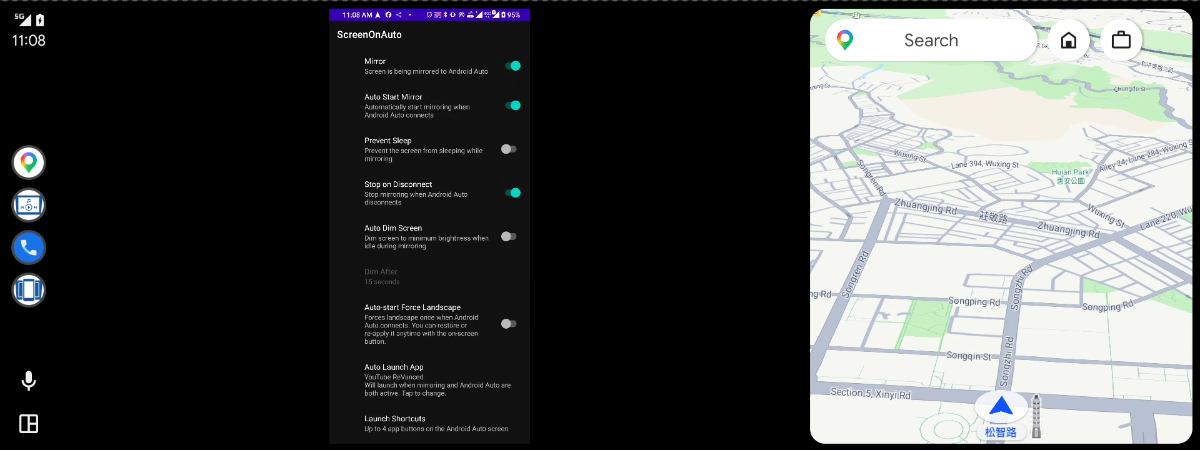
Màn hình điện thoại của bạn xuất hiện trên màn hình xe:
ℹ️ Lưu ý Hộp thoại xin quyền là yêu cầu của Android — nó xuất hiện một lần mỗi khi bắt đầu phản chiếu, không phải mỗi lần đổi màn hình. Khi tắt Tự động bắt đầu phản chiếu, nhấn vào mục chỉ mở màn hình phản chiếu; không có gì được ghi lại cho đến khi bạn tự bắt đầu.
Bắt đầu thủ công
Nếu bạn muốn để Tự động bắt đầu phản chiếu ở trạng thái tắt:
- Mở ScreenOnAuto trên điện thoại và bật công tắc Phản chiếu màn hình, rồi nhấn Bắt đầu ngay trong hộp thoại xin quyền.
- Trên màn hình xe, mở một trong các mục ScreenOnAuto — hình phản chiếu đã chạy sẵn và hiện ra ngay.
(Thứ tự không quan trọng — bạn cũng có thể mở mục trước rồi mới bật công tắc Phản chiếu màn hình.)
Bỏ qua hộp thoại xin quyền
Không muốn hộp thoại hiện ra mỗi lần? Bạn có thể cấp trước quyền này một lần qua ADB — xem Cấp quyền phản chiếu qua ADB.
Dừng phản chiếu
Có thể dùng bất kỳ cách nào sau:
- Ngắt kết nối với xe — phản chiếu tự động dừng (cài đặt mặc định Dừng khi ngắt kết nối).
- Nhấn Dừng phản chiếu trên thông báo thường trực của điện thoại.
- Tắt công tắc Phản chiếu màn hình trong ứng dụng.
Khắc phục sự cố
Phản chiếu và hiển thị
Mục mở ra nhưng màn hình vẫn trống
Phản chiếu chưa bắt đầu; hãy xem điện thoại có hiện hộp thoại xin quyền không, hoặc bắt đầu bằng công tắc Phản chiếu màn hình.
Có viền đen quanh hình
Màn hình điện thoại và màn hình xe có tỉ lệ khung hình khác nhau; nút Buộc xoay ngang trên màn hình phản chiếu (hoặc Tự động buộc xoay ngang trong cài đặt của ứng dụng) thường giúp lấp đầy màn hình tốt hơn nhiều. Nếu vẫn còn khe hở mỏng hoặc mép bị cắt, hãy tinh chỉnh bằng Cài đặt → Nâng cao → Điều chỉnh chiều rộng phản chiếu / Điều chỉnh chiều cao phản chiếu (giá trị pixel dương thu vào để hiện lại mép bị cắt, giá trị âm nới ra để lấp dải đen).
Hình bị kéo giãn hoặc méo sau khi bố cục thay đổi
Hiện tượng này xảy ra khi vùng hiển thị to ra hoặc nhỏ lại ở chế độ chia đôi màn hình. Có hai cài đặt có thể khắc phục:
- Bật Cài đặt → Nâng cao → Cố định kích thước phản chiếu. Hình phản chiếu sẽ giữ nguyên kích thước thay vì bị méo (một phần có thể bị che khuất). Áp dụng cho mục toàn màn hình ScreenOnAuto.
- Bật Cài đặt → Nâng cao → Tự vẽ hình phản chiếu (thử nghiệm). Ứng dụng sẽ tự vẽ hình phản chiếu thay vì để hệ thống co giãn, nên hình không còn bị méo khi chia đôi màn hình, và các mức điều chỉnh chiều rộng/chiều cao hoạt động giống nhau dù bạn đặt trước hay trong khi kết nối. Tính năng này tốn pin hơn một chút và có hiệu lực vào lần bắt đầu phản chiếu tiếp theo. Khớp màn hình điện thoại với xe (Tính năng đặc quyền) khắc phục cùng vấn đề này theo cách khác, và có thể bật cả hai cùng lúc.
Thanh điều hướng Android Auto luôn hiện trên màn hình
Thanh điều hướng Android Auto trên màn hình xe do chính Android Auto vẽ ra và ứng dụng không thể ẩn đi.
Tính năng đặc quyền (Shizuku / root)
Máy chủ Shizuku khởi động qua ADB bị tắt khi bạn cắm cáp vào xe
Kết nối USB chuyển điện thoại sang chế độ phụ kiện, khiến ADB khởi động lại và kéo theo cả Shizuku — gỡ lỗi không dây cũng đi qua cùng ADB đó, nên không giúp được gì. Hãy khởi động lại Shizuku và ScreenOnAuto sẽ tự kết nối lại; tốt hơn nữa, hãy dùng bản fork Shizuku-Next, có dịch vụ giám sát tự khởi động lại Shizuku cho bạn. Người dùng Root và kết nối Android Auto không dây không bị ảnh hưởng.
Làm sáng lại màn hình
Màn hình cảm ứng tắt cùng với màn hình hiển thị, nên chạm vào điện thoại không có tác dụng gì. Hãy nhấn nút Tự động làm tối trên màn hình xe — bật/tắt Tự động làm tối sẽ đánh thức màn hình (trước tiên hãy bật nút này trong Nút trên màn hình → Nút chức năng; mặc định nút này tắt). Hoặc nhấn nút nguồn của điện thoại hai lần, vì lần nhấn đầu tiên mới là lần đưa hệ thống vào chế độ ngủ. Dừng phản chiếu hoặc ngắt kết nối Android Auto cũng làm màn hình sáng lại.
Cập nhật lần cuối: