ANDROID · ANDROID AUTO · PHẢN CHIẾU MÀN HÌNH
 ScreenOnAuto
Phản chiếu màn hình điện thoại Android lên màn hình Android Auto, hỗ trợ điều khiển bằng các nút đa phương tiện.
Miễn phí — không có tính năng nào yêu cầu trả thêm tiền.
ANDROID · ANDROID AUTO · PHẢN CHIẾU MÀN HÌNH
ScreenOnAutoPhản chiếu màn hình điện thoại Android lên màn hình Android Auto, hỗ trợ điều khiển bằng các nút đa phương tiện.
Miễn phí — không có tính năng nào yêu cầu trả thêm tiền.
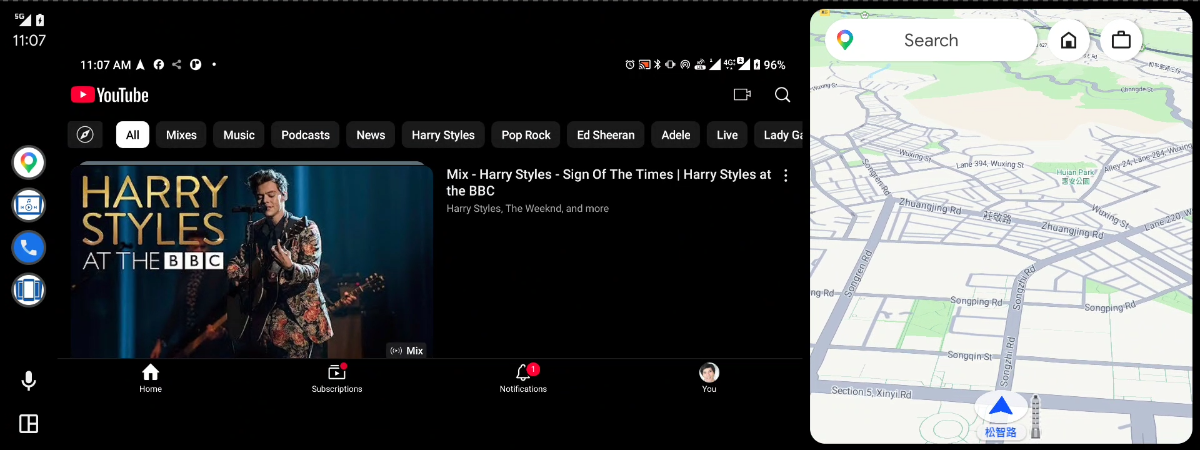
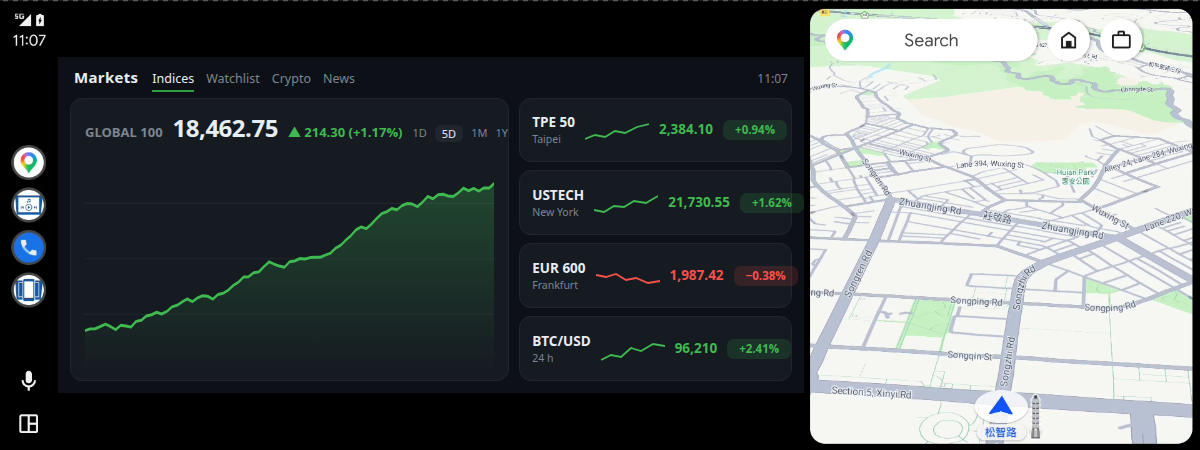


Hiện màn hình điện thoại lên màn hình xe — toàn màn hình, hoặc bên cạnh bản đồ.
Điều khiển mọi ứng dụng đa phương tiện trên điện thoại từ bảng đa phương tiện của chính Android Auto.
Phản chiếu bắt đầu khi xe kết nối, có thể mở một ứng dụng đã chọn, và có thể chạy ở chế độ nền mà ứng dụng không bật lên trên điện thoại.
Chỉ gửi một ứng dụng lên xe thay vì toàn bộ màn hình.
Lối tắt ứng dụng trên màn hình xe, cùng với Buộc xoay ngang, Tự động làm tối và Quay lại / Màn hình chính / Ứng dụng gần đây.
Buộc xoay ngang (theo cả hai chiều), làm tối khi không dùng và giữ điện thoại không ngủ trong khi phản chiếu.
Cắt bớt các mép bị màn hình xe che mất và giữ hình không bị méo khi chia đôi màn hình.
Bắt đầu hoặc dừng phản chiếu từ Tasker, một lối tắt hoặc ADB. Cách hoạt động →
Chạm và cuộn trên điện thoại ngay từ màn hình xe.
Tùy chọn — cần Shizuku hoặc Root. Nếu không có, mọi tính năng khác vẫn hoạt động y như cũ.
Màn hình điện thoại tắt hẳn trong khi xe vẫn hiển thị hình phản chiếu.
Nhấn giữ, kéo và cử chỉ nhiều ngón từ màn hình xe. Khi bật màn hình cảm ứng ảo, các ứng dụng cử chỉ như GMD cũng nhận được.
Quay lại / Màn hình chính / Ứng dụng gần đây mà không cần Dịch vụ hỗ trợ tiếp cận.
Đổi màn hình điện thoại sang tỉ lệ khung hình của xe trong khi phản chiếu — không còn viền đen hay méo hình.
Shizuku dừng lại khi bạn cắm cáp vào xe, hoặc màn hình không sáng lại? Xem Khắc phục sự cố.
Android Auto chỉ chạy những ứng dụng được cài từ Cửa hàng Play, và Android 14+ chặn cách cài vòng qua KingInstaller — vì vậy hãy cài qua chương trình thử nghiệm nội bộ của Google Play. Đây vẫn là ứng dụng đầy đủ giống như trên GitHub, nhưng không tìm thấy được bằng tìm kiếm trên Cửa hàng Play: đăng ký trên trang cài đặt. Cứ 30 phút lại mở một lượt mới, và liên kết cài đặt của bạn xuất hiện khi lượt bắt đầu. Các bước chi tiết: Cài đặt qua chương trình thử nghiệm Google Play.
Android Auto yêu cầu ứng dụng phải được cài từ Google Play. APK cài trực tiếp sẽ bị từ chối; KingInstaller cài APK nhưng báo nguồn cài đặt là Cửa hàng Google Play.
KingInstaller.apk mới nhất từ trang phát hành, cho phép trình duyệt hoặc trình quản lý tệp “Cài ứng dụng không rõ nguồn gốc”, rồi cài đặt.ScreenOnAuto-*.apk mới nhất từ bản phát hành mới nhất, mở KingInstaller, chọn tệp APK và nhấn Install.Bước này áp dụng dù bạn cài bằng cách nào — tệp APK hay Google Play. Trên điện thoại, mở Cài đặt → Thiết bị đã kết nối → Android Auto → Tùy chỉnh trình chạy; bạn sẽ thấy hai mục ScreenOnAuto sau:
| Tên | Chức năng | |
|---|---|---|
| ScreenOnAuto | Phản chiếu toàn màn hình điện thoại — thay thế vùng bản đồ. |
 | ScreenOnAuto (Legacy) | Phản chiếu theo cách chiếu Legacy — có thể chạy bên cạnh bản đồ. |
Android Auto phiên bản cũ còn có mục thứ ba, Trình điều khiển đa phương tiện ScreenOnAuto. Không thấy mục này là bình thường — điều khiển đa phương tiện vẫn hoạt động.
Sẵn sàng rồi? Xem Cách sử dụng để bắt đầu phản chiếu trên xe.
| Quyền | Cần cho |
|---|---|
| Ghi màn hình (MediaProjection) | Phản chiếu màn hình |
| Quyền truy cập thông báo | Điều khiển đa phương tiện |
| Hiển thị trên các ứng dụng khác | Tự động làm tối & Buộc xoay ngang |
| Dịch vụ hỗ trợ tiếp cận | Chuyển tiếp cảm ứng & các nút Quay lại / Màn hình chính / Ứng dụng gần đây (không cần khi dùng tính năng đặc quyền) |
Mẹo: để bỏ qua hộp thoại Ghi màn hình mỗi lần mở, hãy cấp trước quyền này qua ADB — xem Cấp quyền phản chiếu qua ADB. Đây cũng là điều kiện để dùng Chỉ phản chiếu ứng dụng này.