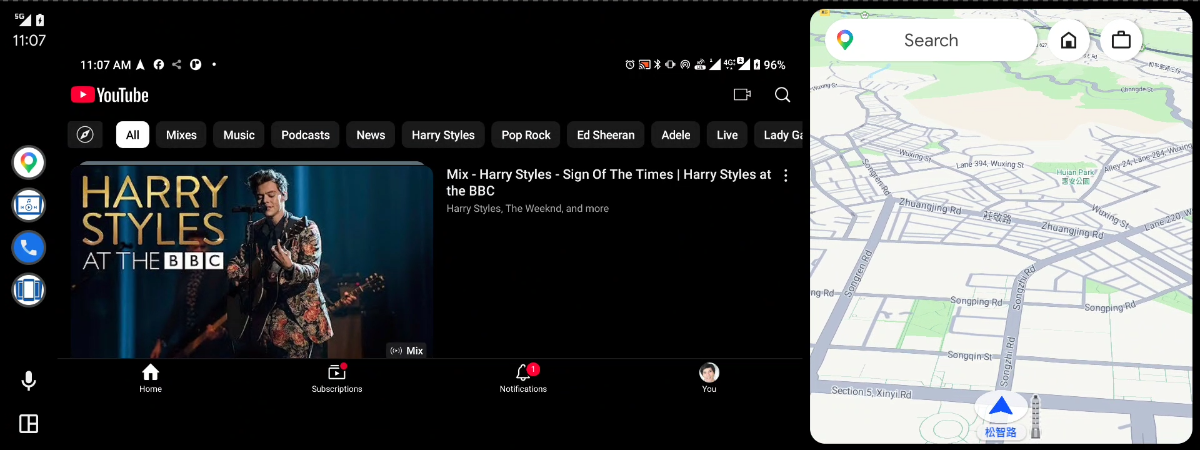
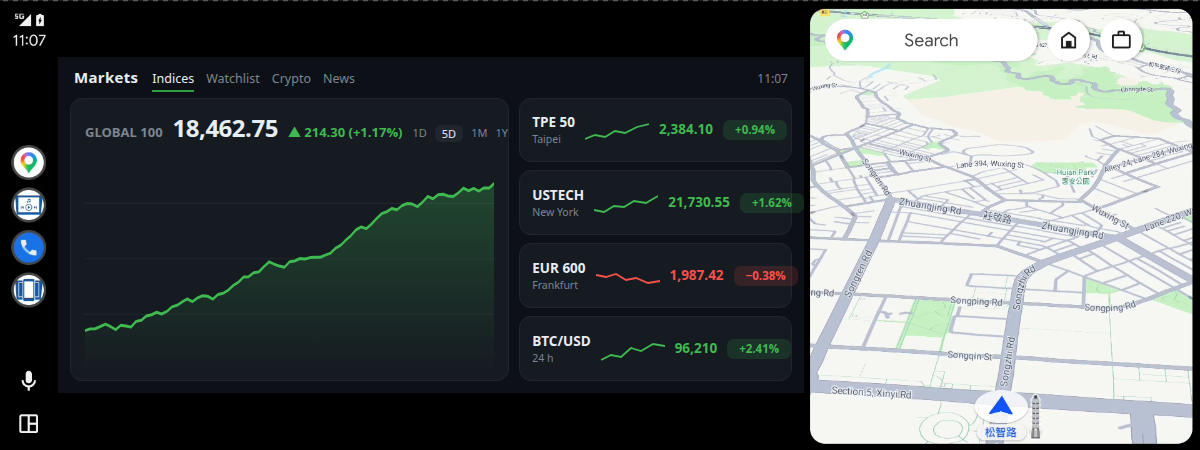
Funktionen
BildschirmspiegelungZeige deinen Telefonbildschirm auf dem Autodisplay – im Vollbild oder neben der Karte.
MediensteuerungSteuere jede Medien-App auf dem Telefon über das Medienfeld von Android Auto.
AutostartDie Spiegelung startet, sobald das Auto verbunden ist, kann eine gewählte App öffnen und im Hintergrund starten, ohne dass die App auf dem Telefon erscheint.
Nur diese App spiegeln (Android 15+)Nur eine App ans Auto senden statt des ganzen Bildschirms.
BildschirmtastenApp-Verknüpfungen auf dem Autodisplay, dazu Querformat erzwingen, Automatisches Abdunkeln und Zurück / Startseite / Letzte Apps.
Bildschirm & AkkuQuerformat erzwingen (in beide Richtungen), bei Inaktivität abdunkeln und das Telefon während der Spiegelung wach halten.
An das Autodisplay anpassenVom Autoradio abgeschnittene Ränder ausgleichen und Verzerrung in der geteilten Ansicht vermeiden.
Externe SteuerungSpiegelung per Tasker, Verknüpfung oder ADB starten oder stoppen. So funktioniert's →
Touch-Weiterleitung (experimentell)Das Telefon vom Autodisplay aus antippen und scrollen.
Privilegierte Funktionen
Optional – erfordert Shizuku oder Root. Ohne beides funktioniert alles andere genau wie bisher.
Telefonbildschirm ausschaltenDas Display des Telefons geht aus, während das Auto die Spiegelung weiter zeigt.
Echte ToucheingabeLanges Drücken, Ziehen und Mehrfinger-Gesten vom Autodisplay aus. Mit aktiviertem virtuellem Touchscreen erkennen auch Gesten-Apps wie GMD sie.
Telefon-NavigationstastenZurück / Startseite / Letzte Apps ganz ohne Bedienungshilfe-Dienst.
Telefonbildschirm an das Auto anpassenPasst das Telefon während der Spiegelung an das Seitenverhältnis des Autos an – ohne schwarze Balken oder Verzerrung.
Shizuku wurde beim Anstecken ans Auto beendet, oder der Bildschirm wacht nicht auf? Siehe Fehlerbehebung.
Voraussetzungen
- Android 7.0 (API 24) oder höher
- Android Auto auf dem Telefon installiert
- Ein Fahrzeug mit Android-Auto-Unterstützung
- Optional: Shizuku oder Root – für die privilegierten Funktionen
Installation
Android 14 und höher – Installation über Google Play
Android Auto führt nur Apps aus, die über den Play Store installiert wurden, und Android 14+ blockiert den KingInstaller-Umweg – installiere daher über den internen Test von Google Play. Es ist dieselbe vollständige App wie auf GitHub, nur im Play Store nicht über die Suche zu finden: Melde dich auf der Installationsseite an. Alle 30 Minuten startet eine neue Runde, und dein Installationslink erscheint, sobald die Runde beginnt. Alle Schritte: Über das Google-Play-Testprogramm installieren.
Android 13 und niedriger – Sideload mit KingInstaller
Android Auto verlangt, dass Apps über den Google Play Store installiert werden. Eine direkt installierte APK wird abgelehnt; KingInstaller installiert APKs und meldet dabei den Google Play Store als Installationsquelle.
- KingInstaller installieren – lade die neueste
KingInstaller.apk von der Releases-Seite herunter, aktiviere „Unbekannte Apps installieren" für deinen Browser oder Dateimanager und installiere sie.
- ScreenOnAuto über KingInstaller installieren – lade die neueste
ScreenOnAuto-*.apk von der aktuellen Version herunter, öffne KingInstaller, wähle die APK und tippe auf Installieren.
- Berechtigungen erteilen – starte ScreenOnAuto und folge den Hinweisen in der App.
In Android Auto überprüfen
Das gilt unabhängig von der Installationsart – Sideload oder Google Play. Gehe auf dem Telefon zu Einstellungen → Verbundene Geräte → Android Auto → Launcher anpassen; dort sollten diese zwei ScreenOnAuto-Einträge erscheinen:
| Name | Funktion |
|---|
 | ScreenOnAuto | Spiegelt den Telefonbildschirm im Vollbild – ersetzt den Kartenbereich. |
 | ScreenOnAuto (Legacy) | Spiegelt über den Legacy-Projektionspfad – kann neben der Karte angezeigt werden. |
Ältere Android-Auto-Versionen zeigen zusätzlich einen dritten Eintrag, ScreenOnAuto Media Controller. Fehlt er, ist das normal – die Mediensteuerung funktioniert trotzdem.
Startklar? Siehe Verwendung zum Starten der Spiegelung im Auto.
Berechtigungen
| Berechtigung | Erforderlich für |
|---|
| Bildschirmaufnahme (MediaProjection) | Bildschirmspiegelung |
| Benachrichtigungszugriff | Mediensteuerung |
| Über anderen Apps einblenden | Automatisches Abdunkeln & Querformat erzwingen |
| Bedienungshilfen-Dienst | Touch-Weiterleitung und die Tasten Zurück / Startseite / Letzte Apps (mit den privilegierten Funktionen nicht nötig) |
Tipp: Um den Berechtigungsdialog für die Bildschirmaufnahme nicht bei jedem Start zu sehen, kannst du die Berechtigung einmalig per ADB erteilen – siehe Spiegelungsberechtigung per ADB erteilen. Damit wird auch Nur diese App spiegeln freigeschaltet.
Bekannte Einschränkungen
- Der Telefonbildschirm muss während der Spiegelung eingeschaltet bleiben – die Spiegelung zeigt, was auf dem Telefonbildschirm zu sehen ist. Nutze Ruhezustand verhindern, um ihn wach zu halten, und Automatisches Abdunkeln, um Akku zu sparen; mit Shizuku oder Root hebt Telefonbildschirm ausschalten dies auf.
- DRM-geschützte Inhalte können nicht gespiegelt werden – Apps wie Netflix oder Disney+ zeigen im Spiegel ein schwarzes Bild. Das ist eine Einschränkung der Android-Plattform, die die App nicht umgehen kann.
- Die Android-Auto-Navigationsleiste auf dem Fahrzeugbildschirm wird von Android Auto selbst gezeichnet und lässt sich nicht ausblenden.