Fonctionnalités
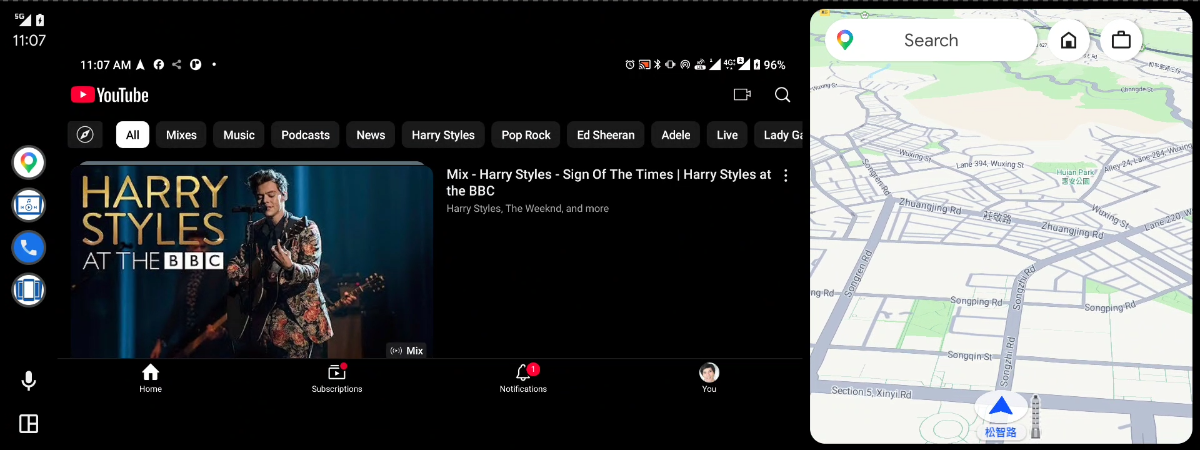
Duplication d'écranAffichez l'écran du téléphone sur celui de la voiture — en plein écran ou à côté de la carte.
Contrôles multimédiasContrôlez n'importe quelle app multimédia du téléphone depuis le panneau multimédia d'Android Auto.
Démarrage automatiqueLa duplication démarre dès que la voiture se connecte, peut ouvrir une app choisie et peut démarrer en arrière-plan sans que l'app apparaisse sur le téléphone.
Dupliquer seulement cette application (Android 15+)Envoyez une seule app à la voiture au lieu de tout l'écran.
Boutons à l'écranRaccourcis d'apps sur l'écran de la voiture, plus Forcer le paysage, Atténuation automatique et Retour / Accueil / Récents.
Écran et batterieForcer le paysage (dans les deux sens), atténuer en cas d'inactivité et garder le téléphone éveillé pendant la duplication.
Adapter à l'écran de la voitureRattrapez les bords rognés par l'autoradio et évitez la déformation en écran partagé.
Contrôle externeDémarrez ou arrêtez la duplication depuis Tasker, un raccourci ou ADB. Comment ça marche →
Transfert tactile (expérimental)Touchez et faites défiler le téléphone depuis l'écran de la voiture.
Fonctions privilégiées
Facultatif — nécessite Shizuku ou root. Sans eux, tout le reste fonctionne exactement pareil.
Éteindre l'écran du téléphoneLa dalle du téléphone s'éteint pendant que la voiture continue d'afficher la duplication.
Injection tactile réelleAppui long, glisser et gestes à plusieurs doigts depuis l'écran de la voiture. Avec l'écran tactile virtuel activé, les apps de gestes comme GMD les reçoivent aussi.
Boutons de navigation du téléphoneRetour / Accueil / Récents sans aucun service d'accessibilité.
Adapter l'écran du téléphone à celui de la voitureAdapte le téléphone au format de la voiture pendant la duplication — plus de bandes noires ni de déformation.
Shizuku s'est arrêté au branchement dans la voiture, ou l'écran ne se réveille plus ? Consultez Dépannage.
Prérequis
- Android 7.0 (API 24) ou plus récent
- Android Auto installé sur le téléphone
- Un véhicule (ou une unité principale) compatible Android Auto
- Facultatif : Shizuku ou root — pour les fonctions privilégiées
Installation
Android 14 et plus — installation via Google Play
Android Auto n'exécute que les apps installées depuis le Play Store, et Android 14+ bloque la méthode KingInstaller — installez donc via les tests internes de Google Play. C'est la même app complète que sur GitHub, mais elle n'apparaît pas dans les recherches du Play Store : inscrivez-vous sur la page d'installation. Un nouveau tour s'ouvre toutes les 30 minutes, et votre lien d'installation apparaît au début du tour. Toutes les étapes : Installer via le programme de test Google Play.
Android 13 et moins — installation avec KingInstaller
Android Auto exige des apps installées via Google Play. Un APK installé directement est refusé ; KingInstaller installe les APK en déclarant Google Play Store comme source d'installation.
- Installez KingInstaller — téléchargez le dernier
KingInstaller.apk depuis sa page de versions, autorisez « Installer des apps inconnues » pour votre navigateur ou gestionnaire de fichiers, puis installez-le.
- Installez ScreenOnAuto via KingInstaller — téléchargez le dernier
ScreenOnAuto-*.apk depuis la dernière version, ouvrez KingInstaller, choisissez l'APK et touchez Installer.
- Accordez les permissions — lancez ScreenOnAuto et suivez les invites de l'app.
Vérifier dans Android Auto
Cela fonctionne quelle que soit la méthode d'installation — sideload ou Google Play. Sur le téléphone, ouvrez Paramètres → Appareils connectés → Android Auto → Personnaliser le lanceur ; vous devriez voir ces deux entrées ScreenOnAuto :
| Nom | Fonction |
|---|
 | ScreenOnAuto | Duplique l'écran du téléphone en plein écran — remplace la zone de carte. |
 | ScreenOnAuto (Legacy) | Duplication via le chemin de projection Legacy — peut s'afficher côte à côte avec la carte. |
Les anciennes versions d'Android Auto affichent aussi une troisième entrée, ScreenOnAuto Media Controller. Si vous ne la voyez pas, c'est normal — le contrôle multimédia fonctionne quand même.
Prêt ? Consultez Comment utiliser pour démarrer la duplication dans la voiture.
Permissions
| Permission | Nécessaire pour |
|---|
| Capture d'écran (MediaProjection) | Duplication d'écran |
| Accès aux notifications | Contrôles multimédias |
| Afficher par-dessus les autres apps | Atténuation automatique et Forcer le paysage |
| Service d'accessibilité | Transfert tactile et boutons Retour / Accueil / Récents (inutile avec les fonctions privilégiées) |
Astuce : pour éviter la boîte de dialogue de capture d'écran à chaque lancement, pré-accordez la permission via ADB — voir Accorder la permission de duplication via ADB. C'est aussi ce qui débloque Dupliquer seulement cette application.
Limitations connues
- L'écran du téléphone doit rester allumé pendant la duplication — la duplication montre ce qui s'affiche sur le téléphone. Utilisez Empêcher la mise en veille pour le garder actif et Atténuation automatique pour économiser la batterie ; avec Shizuku ou root, Éteindre l'écran du téléphone lève cette limite.
- Les contenus protégés par DRM ne peuvent pas être dupliqués — les apps comme Netflix ou Disney+ affichent un écran noir. C'est une restriction de la plateforme Android que l'app ne peut pas contourner.
- La barre de navigation Android Auto sur l'écran de la voiture est dessinée par Android Auto lui-même et ne peut pas être masquée.