ANDROID · ANDROID AUTO · 螢幕鏡像
 ScreenOnAuto
將您的手機螢幕鏡像至 Android Auto 顯示器,並支援透過多媒體按鈕控制手機播放。
完全免費——所有功能無需額外付費。
ANDROID · ANDROID AUTO · 螢幕鏡像
ScreenOnAuto將您的手機螢幕鏡像至 Android Auto 顯示器,並支援透過多媒體按鈕控制手機播放。
完全免費——所有功能無需額外付費。
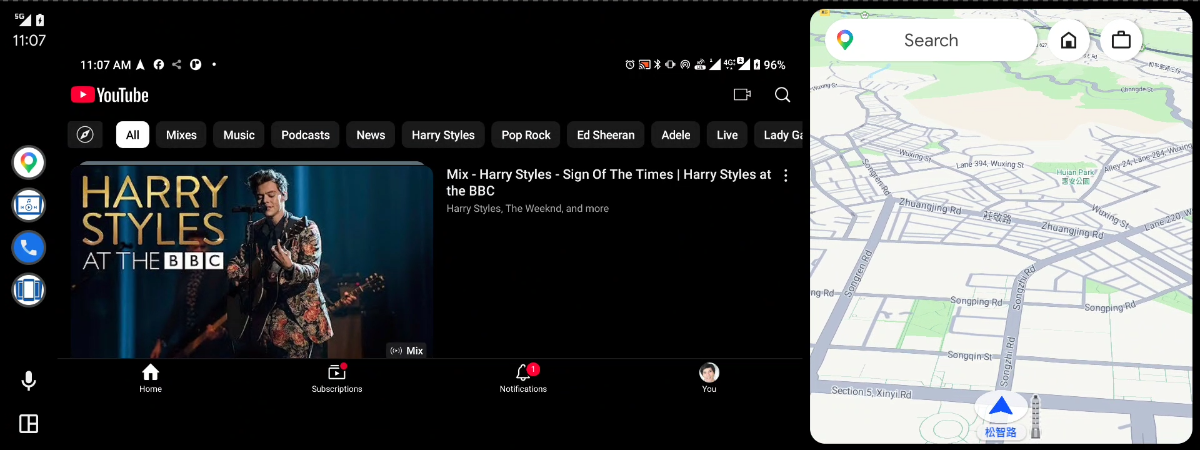
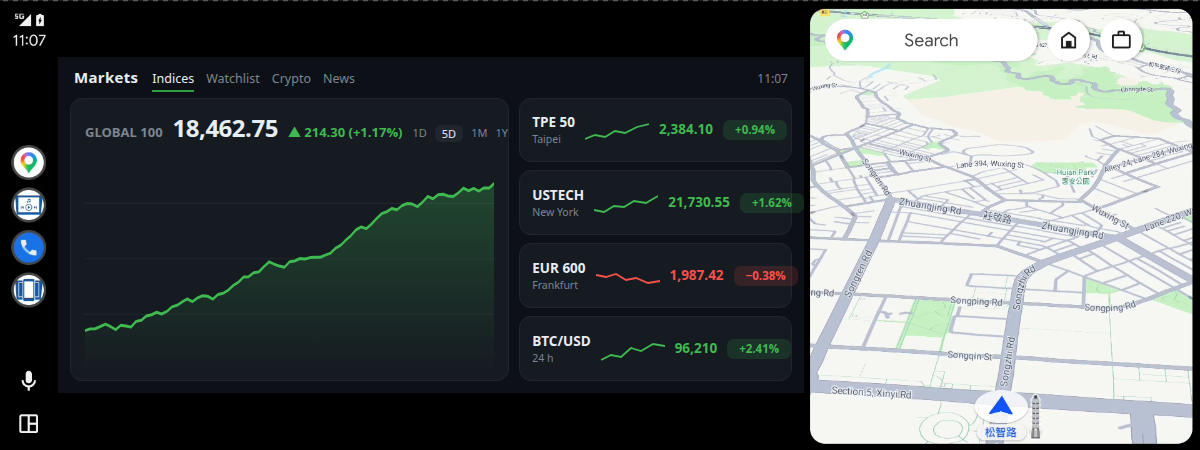


把手機畫面顯示在車機上——全螢幕,或與地圖並排。
用 Android Auto 內建的媒體介面,控制手機上的任何播放器。
連上車機就開始鏡像,可自動開啟指定的 App,也能在背景啟動、手機上不跳出畫面。
只把一個 App 送到車機,而不是整個畫面。
車機畫面上的 App 快捷鍵,以及強制橫向、自動調暗、返回/主畫面/最近應用程式按鈕。
強制橫向(可反向)、閒置時自動調暗、鏡像期間保持手機喚醒。
修正被車機裁掉的邊緣,分割畫面時也不變形。
用 Tasker、捷徑或 ADB 啟動或停止鏡像。說明 →
在車機畫面上點擊、捲動來操作手機。
選用功能,需要 Shizuku 或 root;沒有的話,其他功能完全不受影響。
手機面板熄滅,車機上的鏡像照常顯示。
長按、拖曳、多指操作都能從車機送到手機;開啟虛擬觸控螢幕後,GMD 等手勢 App 也收得到。
返回/主畫面/最近應用程式按鈕,不需要無障礙服務。
鏡像時把手機調成車機的長寬比,不再有黑邊或變形。
插上車機後 Shizuku 停止了、螢幕關閉後不知道怎麼喚醒?請見疑難排解。
Android Auto 只接受從 Play 商店安裝的 App,而 Android 14 起 KingInstaller 已無法使用,因此請透過 Google Play 內部測試安裝。內容與 GitHub 版本相同,只是 Play 商店搜尋不到:到安裝頁面報名,每 30 分鐘一輪,輪次開始時就會出現安裝連結。完整步驟請見 透過 Google Play 測試計畫安裝。
Android Auto 要求 app 必須透過 Google Play 商店安裝,直接安裝 APK 會被拒絕使用;KingInstaller 能以 Google Play 商店身份安裝 APK,解決此限制。
KingInstaller.apk,允許瀏覽器或檔案管理器「安裝未知來源應用程式」後安裝。ScreenOnAuto-*.apk,開啟 KingInstaller 選取 APK 並點選安裝。無論你用哪種方式安裝——KingInstaller sideload 或 Play 商店——都適用。在手機上前往設定 → 已連結的裝置 → Android Auto → 自訂啟動器,應可看到這兩個 ScreenOnAuto 項目:
| 名稱 | 功能 | |
|---|---|---|
| ScreenOnAuto | 將手機螢幕鏡像至 Android Auto,取代地圖位置達到全螢幕顯示。 |
 | ScreenOnAuto (Legacy) | 使用舊版投影路徑鏡像手機螢幕,可與地圖並列顯示。 |
較舊的 Android Auto 還會多列一個 ScreenOnAuto Media Controller;沒看到也正常,媒體控制照樣能用。
安裝完成後,請見 如何使用 了解如何在車上啟動鏡像。
| 權限 | 用途 |
|---|---|
| 螢幕擷取(MediaProjection) | 螢幕鏡像 |
| 通知存取服務 | 媒體控制 |
| 在其他應用程式上層顯示 | 自動調暗與強制橫向 |
| 無障礙服務 | 觸控轉發與返回/主畫面/最近應用程式按鈕(使用特權功能時不需要) |
小提示:若希望每次鏡像時不再顯示螢幕擷取權限對話框,可透過 ADB 預先授予——請參閱使用 ADB 授予鏡像權限。這也是解鎖只鏡像這個應用程式的方式。