如何使用
ℹ️ 說明 開始前請先確認:
- 已安裝 ScreenOnAuto,且 Android Auto 啟動器中看得到 ScreenOnAuto 的項目。
- 已在手機上開啟過 app 並授予所需權限。
兩個鏡像入口
Android Auto 的 app 啟動器中有兩個鏡像入口。兩者鏡像的都是同一個手機畫面——差別在於鏡像如何顯示在車機上:

 ScreenOnAuto ScreenOnAuto
|
 ScreenOnAuto (Legacy) ScreenOnAuto (Legacy)
|

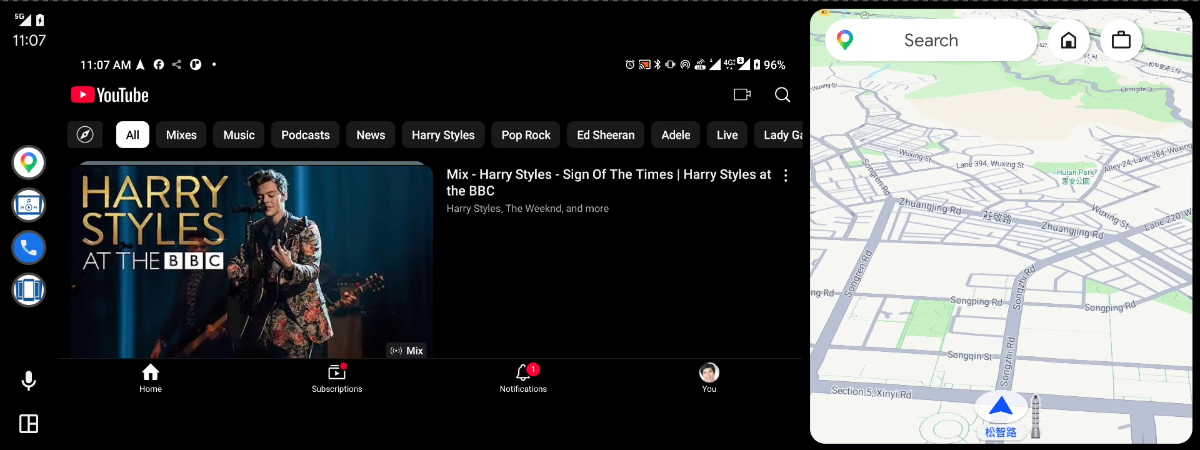
兩個都試試,哪個在你的車機上表現好就用哪個。兩者顯示的是同一個鏡像,隨時可以切換——鏡像啟動後,打開另一個入口會直接顯示,不會再次要求權限。
💡 小技巧 如果之前開過 ScreenOnAuto(全螢幕入口),現在想改用 ScreenOnAuto (Legacy),建議先在車機上打開地圖 app(例如 Google 地圖)再啟動 Legacy 鏡像。這樣車機會把地圖 app 重新設回預設地圖,地圖相關的操作就不會被全螢幕鏡像佔用。
開始鏡像
開啟「自動開始鏡像」(建議)
- 在手機的 app 中開啟自動開始鏡像(只需設定一次)。
- 把手機連上車機,在 Android Auto 啟動器點任一個 ScreenOnAuto 入口( 或 )。
-
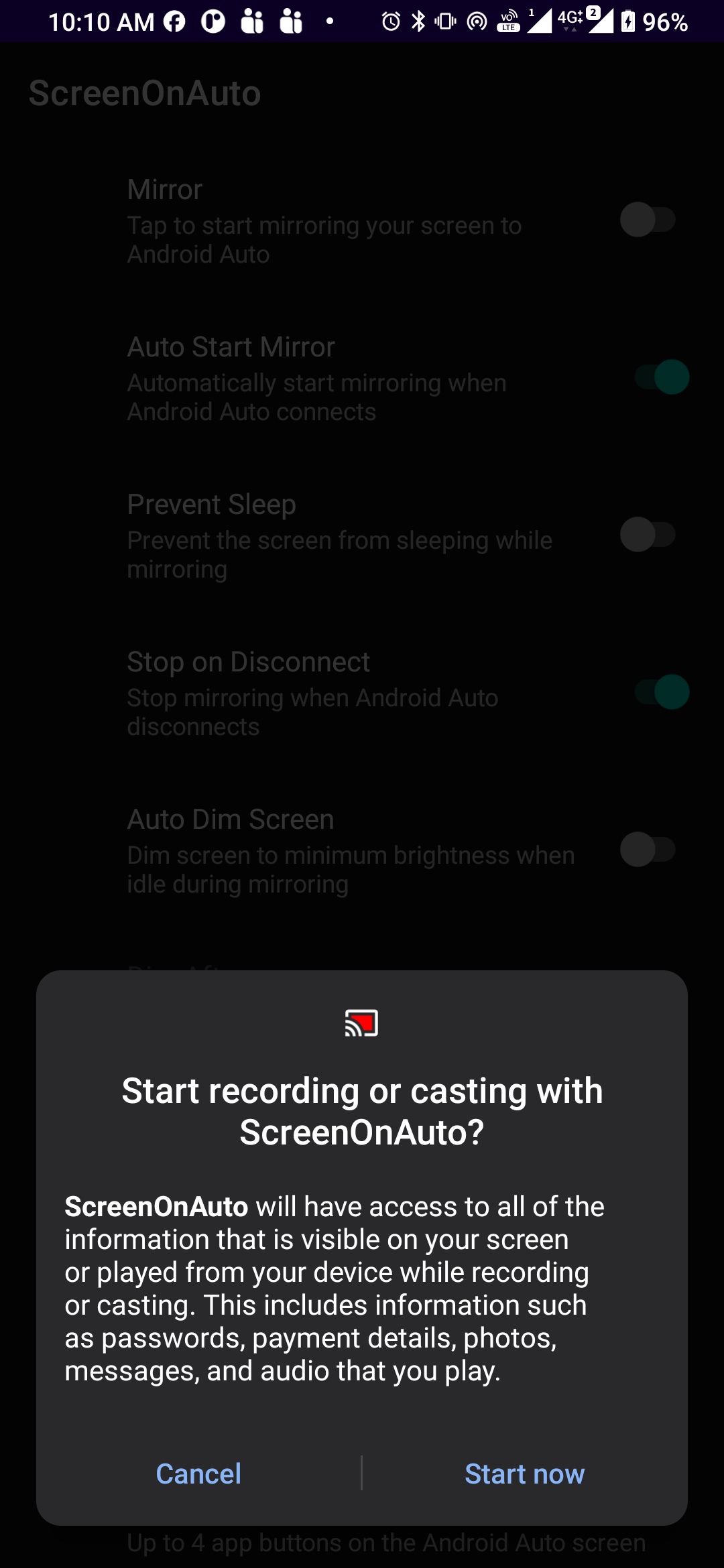
手機會自動跳出螢幕擷取權限對話框——拿起手機點立即開始(Start now):
-
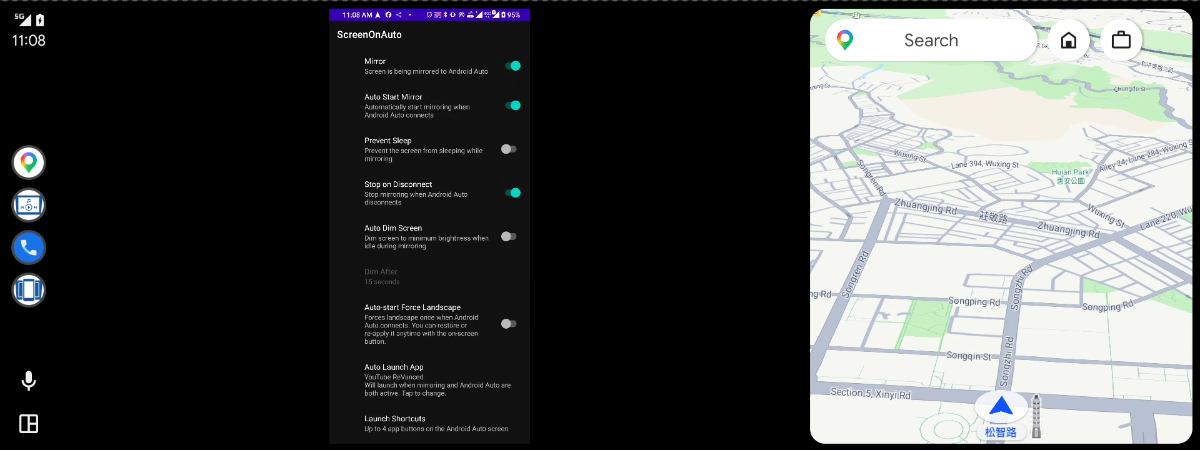
手機畫面出現在車機上:
ℹ️ 說明 權限對話框是 Android 的規定——每次開始鏡像時出現一次,不是每次切換畫面都會跳。若未開啟「自動開始鏡像」,點入口只會打開鏡像畫面;在你自己啟動之前不會擷取任何內容。
手動開始
如果想維持自動開始鏡像關閉:
- 在手機上打開 ScreenOnAuto,開啟鏡像傳輸開關,並在權限對話框點立即開始 (Start now)。
- 在車機上打開任一個 ScreenOnAuto 入口——鏡像已在執行,會立即顯示。
(順序不拘——也可以先在車機上打開入口,再回手機開鏡像傳輸開關。)
跳過權限對話框
不想每個工作階段都跳對話框?可以用 ADB 預先授權一次——見 使用 ADB 授予鏡像權限。
停止鏡像
以下任一方式都可以:
- 斷開車機連線 — 鏡像自動停止(預設的「斷線時停止」設定)。
- 點手機常駐通知上的停止鏡像。
- 在 app 裡關閉鏡像傳輸開關。
疑難排解
鏡像與畫面
入口打開了但畫面空白
鏡像尚未啟動;看看手機上是否有權限對話框,或用鏡像傳輸開關啟動。
畫面周圍有黑邊
手機和車機螢幕比例不同所致;點鏡像畫面上的強制橫向按鈕(或開啟 app 設定中的自動啟動強制橫向)通常能大幅改善。若仍有細縫或邊緣被裁切,可用設定 → 進階 → 調整鏡像寬度/調整鏡像高度微調(正值收回被裁切的邊、負值往外填補黑邊)。
版面變動後畫面被拉伸/變形
分割檢視中可視區域變大或變小時就會發生。有兩個設定可以改善:
- 開啟設定 → 進階 → 固定鏡像尺寸,鏡像會維持原尺寸不變形(可能被部分遮住)。適用於全螢幕的 ScreenOnAuto 入口。
- 開啟設定 → 進階 → 自繪鏡像(實驗性)。鏡像畫面改由 app 自行繪製,不再交給系統縮放,分割檢視時就不會變形,鏡像寬度/高度的微調也不論在連線前或連線中設定都有相同效果。耗電略增,切換後於下次開始鏡像時生效。讓手機畫面比例對齊車機(特權功能)以另一種方式解決同一個問題,兩者可以同時開啟。
Android Auto 導覽列無法隱藏
車機畫面上的 Android Auto 導覽列是 Android Auto 自己繪製的,app 無法隱藏。
特權功能(Shizuku / root)
以 ADB 啟動的 Shizuku 會在插上車機時被關閉
USB 連線會讓手機進入配件模式,這會重啟 ADB 並一併帶走 Shizuku——無線偵錯走的是同一個 ADB,所以一樣沒用。重新啟動 Shizuku 即可,ScreenOnAuto 會自行重新連線;更省事的做法是改用 Shizuku-Next 分支版,它的 watchdog 服務會自動幫你重啟。root 使用者與無線 Android Auto 連線不受影響。
螢幕關閉後如何再喚醒
觸控面板會隨螢幕一同斷電,因此點手機不會有反應。點車機畫面上的自動調暗按鈕即可——切換自動調暗會喚醒螢幕(前提是已在畫面按鈕 → 功能按鈕中開啟它,該按鈕預設為關閉);或連按手機電源鍵兩次,因為第一下是讓系統進入休眠。停止鏡像或中斷 Android Auto 也會讓螢幕恢復。
最後更新: