사용 방법
ℹ️ 참고 시작하기 전에 다음을 확인하세요:
- ScreenOnAuto가 설치되어 있고 Android Auto 런처에 ScreenOnAuto 항목이 보입니다.
- 휴대전화에서 앱을 한 번 열어 요청되는 권한을 부여했습니다.
두 가지 미러링 항목
Android Auto의 앱 런처에는 미러링 항목이 두 개 표시됩니다. 둘 다 같은 휴대전화 화면을 미러링하며, 차이는 차량 화면에 어떻게 표시되는지에 있습니다:

 ScreenOnAuto ScreenOnAuto
|
 ScreenOnAuto (Legacy) ScreenOnAuto (Legacy)
|

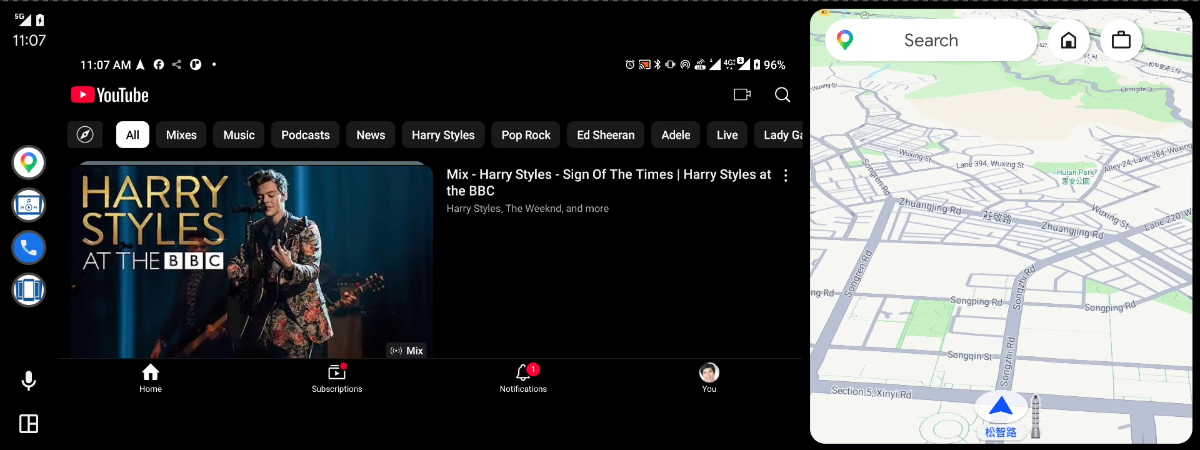
둘 다 사용해 보고 헤드유닛에서 더 잘 동작하는 쪽을 쓰세요. 두 항목은 같은 미러링을 보여 주며 언제든지 서로 전환할 수 있습니다 — 미러링이 이미 실행 중이라면 다른 항목을 열었을 때 권한을 다시 묻지 않고 바로 표시됩니다.
💡 팁 전에 ScreenOnAuto(전체 화면 항목)를 열었다가 이제 ScreenOnAuto (Legacy) 를 쓰고 싶다면, 먼저 차량 화면에서 지도 앱(예: Google 지도)을 연 다음 Legacy 미러링을 시작하세요. 그러면 지도 앱이 다시 차량 화면의 기본 지도로 설정되어, 지도 관련 기능이 전체 화면 미러링에 넘어가지 않습니다.
미러링 시작하기
자동 미러링 시작을 켠 경우 (권장)
- 휴대전화의 앱에서 자동 미러링 시작을 켭니다(최초 1회 설정).
- 휴대전화를 차량에 연결하고 Android Auto 런처에서 ScreenOnAuto 항목
( 또는
)을 누릅니다.
-
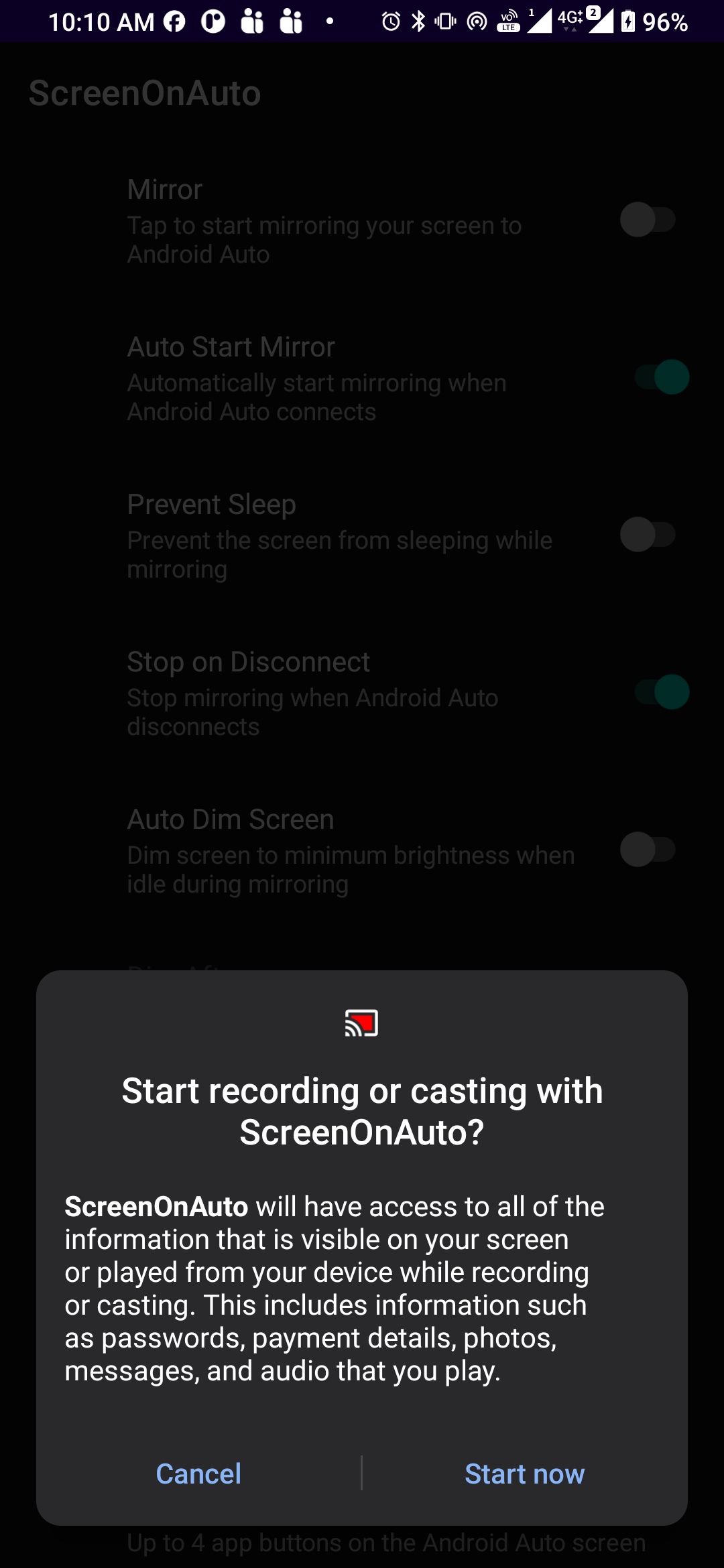
휴대전화에 화면 캡처 권한 대화상자가 자동으로 표시됩니다 — 휴대전화를 들고 지금 시작을 누르세요:
-
휴대전화 화면이 헤드유닛에 나타납니다:
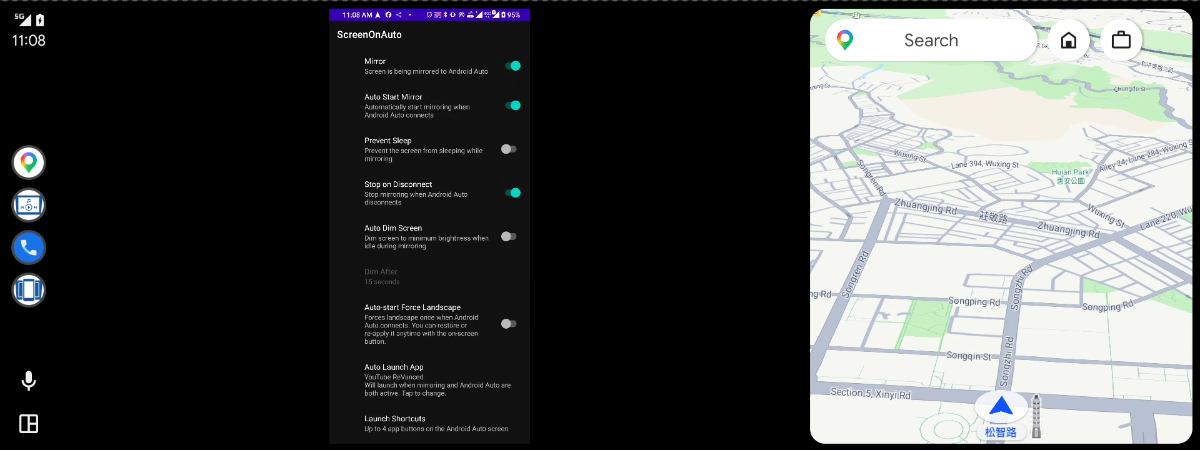
ℹ️ 참고 권한 대화상자는 Android의 요구 사항입니다 — 화면이 바뀔 때마다가 아니라 미러링을 시작할 때마다 한 번씩 표시됩니다. 자동 미러링 시작이 꺼져 있으면 항목을 눌러도 미러링 화면만 열릴 뿐, 직접 시작하기 전까지는 아무것도 캡처되지 않습니다.
직접 시작하기
자동 미러링 시작을 꺼 두고 싶다면:
- 휴대전화에서 ScreenOnAuto를 열고 미러링 스위치를 켠 다음, 권한 대화상자에서 지금 시작을 누릅니다.
- 차량 화면에서 ScreenOnAuto 항목 중 하나를 엽니다 — 미러링이 이미 실행 중이므로 바로 표시됩니다.
(순서는 상관없습니다 — 항목을 먼저 열고 나중에 미러링 스위치를 켜도 됩니다.)
권한 대화상자 건너뛰기
매번 대화상자가 나오는 것이 번거롭다면 ADB로 한 번만 미리 권한을 부여할 수 있습니다 — ADB로 미러링 권한 부여를 참고하세요.
미러링 중지하기
다음 중 아무 방법이나 사용할 수 있습니다:
- 차량과의 연결 해제 — 미러링이 자동으로 중지됩니다(기본값인 연결 해제 시 중지 설정).
- 휴대전화의 상시 알림에서 미러링 중지를 누릅니다.
- 앱에서 미러링 스위치를 끕니다.
문제 해결
미러링과 화면
항목은 열리는데 화면이 비어 있음
아직 미러링이 시작되지 않았습니다. 휴대전화에 권한 대화상자가 떠 있는지 확인하거나 미러링 스위치로 시작하세요.
화면 주변에 검은 여백이 있음
휴대전화와 차량 화면의 화면비가 다르기 때문입니다. 미러링 화면의 가로 모드 강제 버튼(또는 앱 설정의 가로 모드 자동 강제)을 쓰면 대개 훨씬 잘 채워집니다. 얇은 틈이나 잘린 가장자리가 남는다면 설정 → 고급 → 미러링 너비 조정 / 미러링 높이 조정으로 미세 조정하세요(양수 픽셀은 잘린 가장자리를 안으로 당기고, 음수 픽셀은 검은 여백을 채우도록 바깥으로 밀어냅니다).
레이아웃이 바뀐 뒤 화면이 늘어나거나 찌그러져 보임
분할 화면에서 표시 영역이 커지거나 작아질 때 생깁니다. 다음 두 설정으로 해결할 수 있습니다:
- 설정 → 고급 → 미러링 크기 고정을 켜세요. 그러면 화면이 찌그러지는 대신 크기를 유지합니다(일부가 가려질 수 있습니다). 전체 화면 ScreenOnAuto 항목에 적용됩니다.
- 설정 → 고급 → 직접 그리기 미러링(실험적)을 켜세요. 그러면 시스템 확대·축소에 맡기지 않고 앱이 직접 미러링 화면을 그리므로 분할 화면에서 더 이상 왜곡되지 않으며, 너비·높이 조정값도 연결 전에 설정하든 연결 중에 설정하든 같은 결과가 나옵니다. 배터리를 조금 더 사용하며, 다음에 미러링을 시작할 때부터 적용됩니다. 휴대전화 화면을 차량 화면 비율에 맞추기(특권 기능)는 같은 문제를 다른 방식으로 해결하며, 두 기능을 함께 켤 수 있습니다.
Android Auto 내비게이션 바가 사라지지 않음
차량 화면의 Android Auto 내비게이션 바는 Android Auto가 직접 그리는 것이라 앱에서 숨길 수 없습니다.
특권 기능 (Shizuku / 루트)
ADB로 시작한 Shizuku 서버는 차량에 연결하면 종료됩니다
USB 연결은 휴대전화를 액세서리 모드로 전환하는데, 이때 ADB가 다시 시작되면서 Shizuku도 함께 종료됩니다 — 무선 디버깅도 같은 ADB를 사용하므로 도움이 되지 않습니다. Shizuku를 다시 시작하면 ScreenOnAuto가 알아서 다시 연결됩니다. 더 편한 방법은 watchdog 서비스가 대신 다시 시작해 주는 Shizuku-Next 포크를 사용하는 것입니다. root 사용자와 무선 Android Auto 연결은 영향을 받지 않습니다.
화면을 다시 켜려면
터치스크린도 패널과 함께 꺼지므로 휴대전화를 만져도 반응하지 않습니다. 차량 화면의 자동 화면 어둡게 버튼을 누르세요 — 자동 화면 어둡게를 켜거나 끄면 화면이 깨어납니다(먼저 화면 버튼 → 기능 버튼에서 이 버튼을 켜 두어야 하며, 기본값은 꺼짐입니다). 또는 휴대전화의 전원 버튼을 두 번 누르세요. 첫 번째 누름이 시스템을 절전 상태로 보내기 때문입니다. 미러링을 중지하거나 Android Auto 연결을 해제해도 화면이 다시 켜집니다.
마지막 업데이트: