Cara Menggunakan
ℹ️ Catatan Sebelum mulai, pastikan:
- ScreenOnAuto sudah terinstal dan entrinya muncul di peluncur Android Auto.
- Anda sudah membuka aplikasi sekali di ponsel dan memberikan izin yang dimintanya.
Dua entri pencerminan
Peluncur aplikasi Android Auto menampilkan dua entri pencerminan. Keduanya mencerminkan layar ponsel yang sama — perbedaannya ada pada cara pencerminan ditampilkan di layar mobil:

 ScreenOnAuto ScreenOnAuto
|
 ScreenOnAuto (Legacy) ScreenOnAuto (Legacy)
|

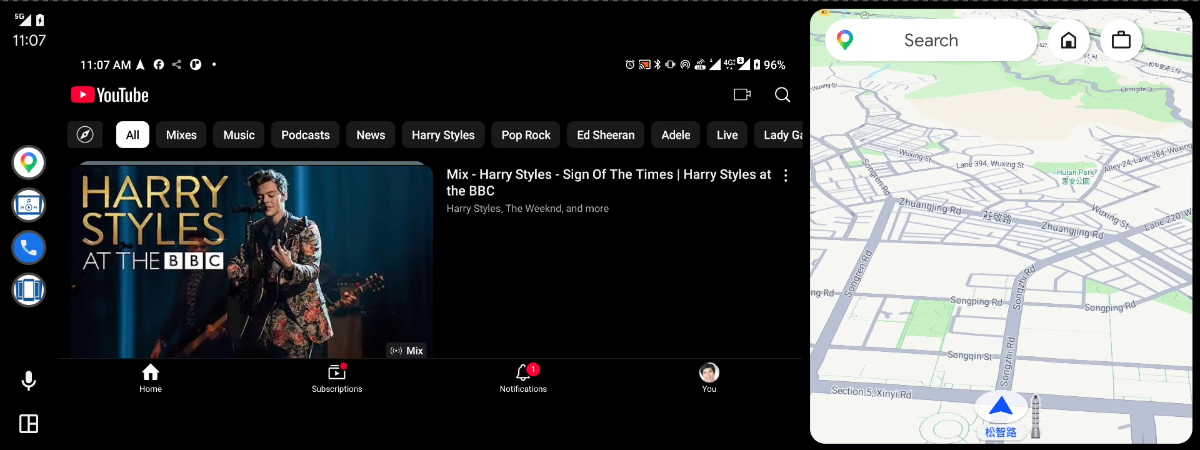
Coba keduanya dan pakai yang paling cocok di head unit Anda. Keduanya menampilkan pencerminan yang sama, dan Anda bisa berpindah di antaranya kapan saja — saat pencerminan sedang berjalan, membuka entri yang lain langsung menampilkannya tanpa meminta izin lagi.
💡 Tips Jika sebelumnya Anda pernah membuka ScreenOnAuto (entri layar penuh) dan sekarang ingin memakai ScreenOnAuto (Legacy), buka dulu aplikasi peta Anda (mis. Google Maps) di layar mobil, baru kemudian mulai pencerminan Legacy. Dengan begitu aplikasi peta kembali menjadi peta default di layar mobil, sehingga fungsi yang terkait peta tidak diambil alih oleh pencerminan layar penuh.
Memulai pencerminan
Dengan Mulai pencerminan otomatis AKTIF (disarankan)
- Di aplikasi pada ponsel, aktifkan Mulai pencerminan otomatis (pengaturan sekali saja).
- Hubungkan ponsel ke mobil lalu ketuk entri ScreenOnAuto
( atau
) di peluncur
Android Auto.
-
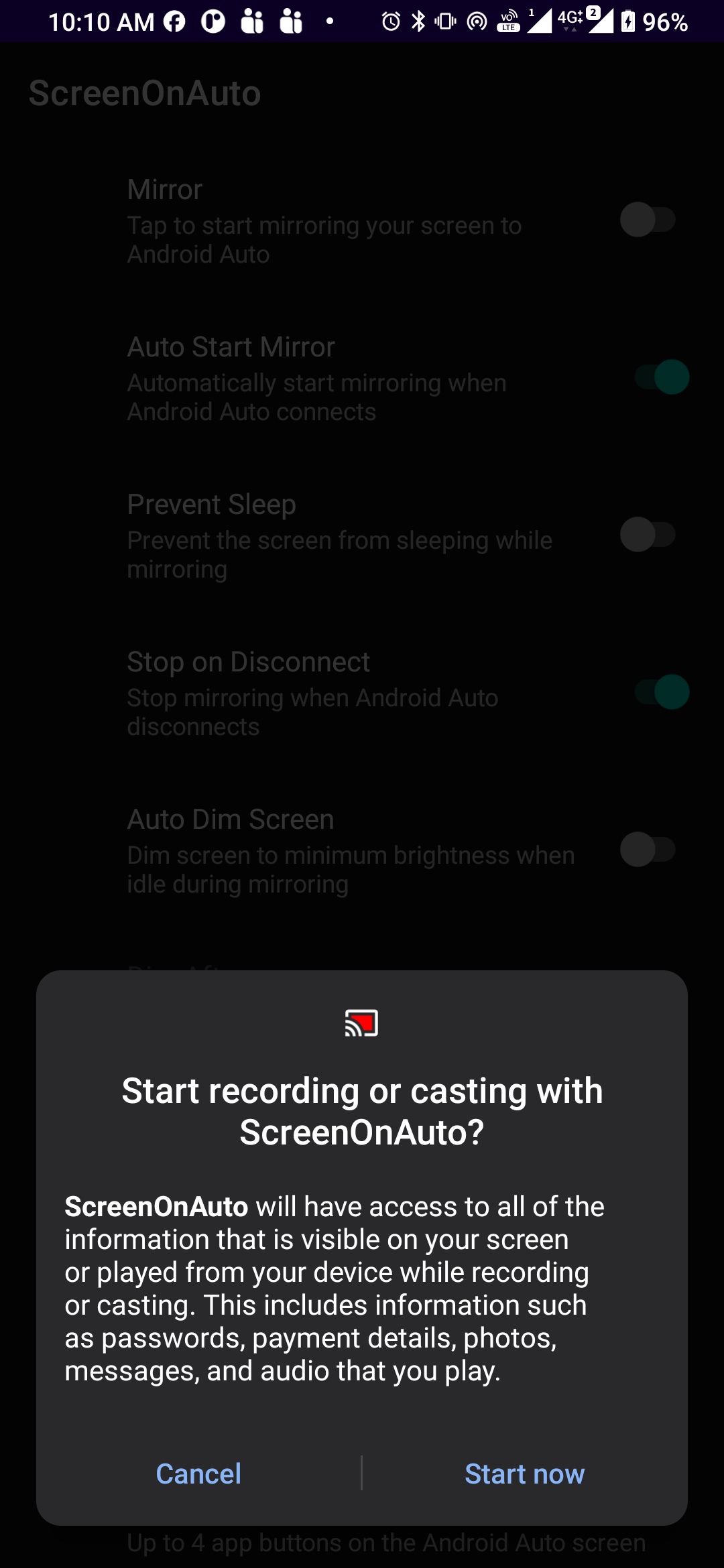
Ponsel otomatis menampilkan dialog izin perekaman layar — ambil ponsel lalu ketuk Mulai sekarang:
-
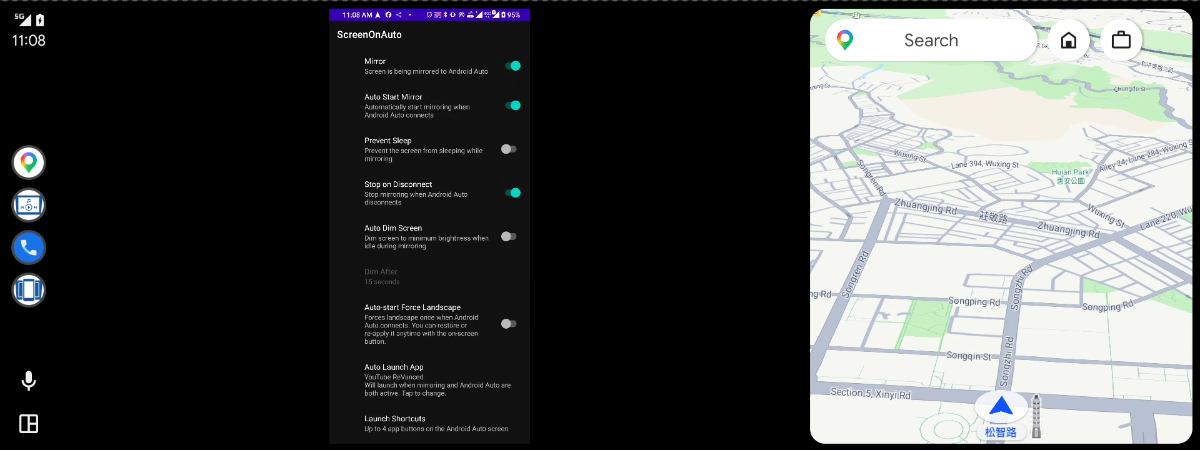
Layar ponsel Anda muncul di head unit:
ℹ️ Catatan Dialog izin adalah persyaratan Android — dialog ini muncul sekali setiap kali pencerminan dimulai, bukan setiap kali layar berganti. Jika Mulai pencerminan otomatis nonaktif, mengetuk entri hanya membuka layar pencerminan; tidak ada yang direkam sampai Anda memulainya sendiri.
Memulai secara manual
Jika Anda lebih suka membiarkan Mulai pencerminan otomatis nonaktif:
- Buka ScreenOnAuto di ponsel dan aktifkan sakelar Pencerminan layar, lalu ketuk Mulai sekarang di dialog izin.
- Di layar mobil, buka salah satu entri ScreenOnAuto — pencerminan sudah berjalan dan langsung tampil.
(Urutannya tidak penting — Anda juga bisa membuka entri lebih dulu, lalu mengaktifkan sakelar Pencerminan layar sesudahnya.)
Melewati dialog izin
Bosan dialog muncul setiap kali? Anda bisa memberikan izin itu sekali saja lewat ADB — lihat Berikan Izin Pencerminan melalui ADB.
Menghentikan pencerminan
Salah satu cara berikut bisa dipakai:
- Putuskan sambungan dari mobil — pencerminan berhenti otomatis (pengaturan default Hentikan saat terputus).
- Ketuk Hentikan pencerminan pada notifikasi ponsel yang selalu tampil.
- Matikan sakelar Pencerminan layar di aplikasi.
Pemecahan masalah
Pencerminan dan tampilan
Entri terbuka tetapi tetap kosong
Pencerminan belum dimulai; periksa apakah ada dialog izin di ponsel, atau mulai pencerminan lewat sakelar Pencerminan layar.
Ada bilah hitam di sekeliling gambar
Layar ponsel dan layar mobil memiliki rasio aspek yang berbeda; tombol Paksa lanskap di layar pencerminan (atau Paksa lanskap otomatis di pengaturan aplikasi) biasanya mengisi layar jauh lebih baik. Jika masih ada celah tipis atau tepi yang terpotong, sesuaikan lewat Pengaturan → Lanjutan → Sesuaikan lebar pencerminan / Sesuaikan tinggi pencerminan (nilai positif menarik masuk tepi yang terpotong, nilai negatif melebarkan keluar untuk mengisi bilah hitam).
Gambar terlihat melar atau terdistorsi setelah tata letak berubah
Ini terjadi saat area yang terlihat membesar atau mengecil dalam tampilan terpisah. Dua pengaturan bisa memperbaikinya:
- Aktifkan Pengaturan → Lanjutan → Ukuran pencerminan tetap. Pencerminan kemudian mempertahankan ukurannya alih-alih terdistorsi (sebagian mungkin tersembunyi). Berlaku untuk entri layar penuh ScreenOnAuto.
- Aktifkan Pengaturan → Lanjutan → Pencerminan digambar aplikasi (eksperimental). Aplikasi kemudian menggambar sendiri gambar pencerminan alih-alih menyerahkan penskalaan ke sistem, sehingga gambar tidak lagi terdistorsi dalam tampilan terpisah, dan penyesuaian lebar/tinggi bekerja sama saja baik diatur sebelum maupun selama tersambung. Fitur ini memakai sedikit lebih banyak baterai dan berlaku saat pencerminan dimulai berikutnya. Samakan layar ponsel dengan mobil (Fitur istimewa) memperbaiki masalah yang sama dengan cara lain, dan keduanya bisa aktif bersamaan.
Bilah navigasi Android Auto tetap tampil di layar
Bilah navigasi Android Auto di layar mobil digambar oleh Android Auto sendiri dan tidak bisa disembunyikan oleh aplikasi.
Fitur istimewa (Shizuku / Root)
Server Shizuku yang dijalankan lewat ADB mati saat ponsel dicolokkan ke mobil
Sambungan USB membuat ponsel masuk ke mode aksesori, yang memulai ulang ADB dan ikut menghentikan Shizuku — debugging nirkabel juga melalui ADB yang sama, jadi tidak membantu. Jalankan Shizuku lagi dan ScreenOnAuto akan tersambung kembali dengan sendirinya; lebih baik lagi, pakai fork Shizuku-Next, yang layanan watchdog-nya memulai ulang Shizuku untuk Anda. Pengguna Root dan sambungan Android Auto nirkabel tidak terpengaruh.
Menyalakan layar kembali
Layar sentuh ikut mati bersama panel, jadi mengetuk ponsel tidak berpengaruh apa pun. Ketuk tombol Peredupan otomatis di layar mobil — mengalihkan Peredupan otomatis akan menyalakan layar (aktifkan dulu tombol ini di Tombol layar → Tombol fungsi; secara default nonaktif). Atau tekan tombol daya ponsel dua kali, karena tekanan pertama justru yang membuat sistem tidur. Menghentikan pencerminan atau memutuskan Android Auto juga menyalakan layar kembali.
Terakhir diperbarui: