使い方
ℹ️ メモ 始める前に、次の点を確認してください。
- ScreenOnAuto がインストールされ、Android Auto のランチャーに項目が表示されている。
- スマホでアプリを一度開き、求められた権限を許可している。
2 つのミラーリング項目
Android Auto のアプリランチャーには、ミラーリングの項目が 2 つ表示されます。どちらも同じスマホの画面をミラーリングしますが、車の画面での表示のしかたが異なります。

 ScreenOnAuto ScreenOnAuto
|
 ScreenOnAuto (Legacy) ScreenOnAuto (Legacy)
|

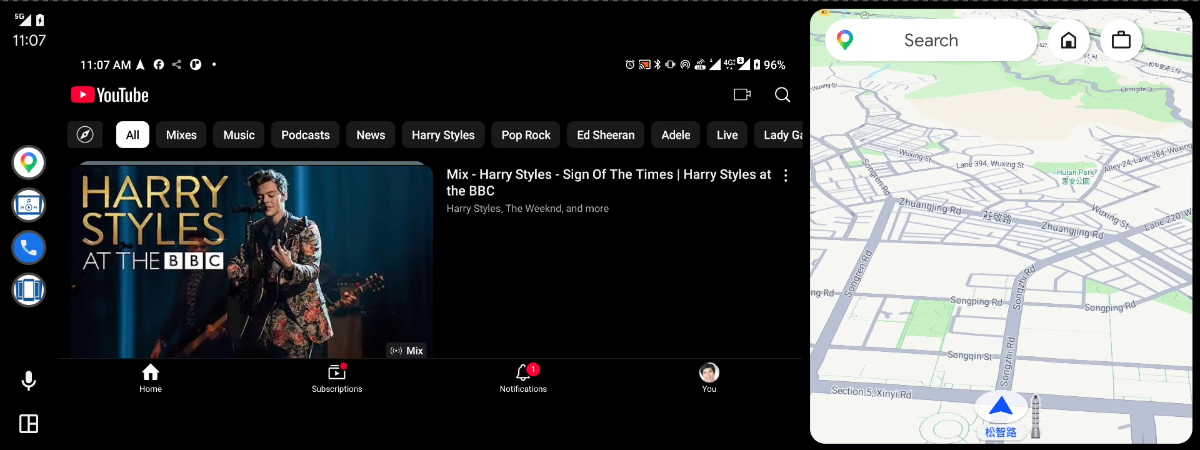
両方試して、お使いのヘッドユニットで使いやすいほうを選んでください。表示されるミラーリングはどちらも同じで、いつでも切り替えられます。ミラーリング中にもう一方の項目を開くと、権限を再度求められることなくすぐに表示されます。
💡 ヒント 以前に ScreenOnAuto(全画面の項目)を開いたことがあり、今後 ScreenOnAuto (Legacy) を使いたい場合は、先に車の画面で地図アプリ(Google マップなど)を開いてから Legacy のミラーリングを始めてください。地図アプリが車の画面の標準の地図に戻るので、地図関連の機能が全画面ミラーリングに奪われなくなります。
ミラーリングを開始する
「自動開始」をオンにしている場合(おすすめ)
- スマホのアプリで 自動開始 をオンにします(最初に一度だけ)。
- スマホを車に接続し、Android Auto のランチャーで ScreenOnAuto の項目( または )をタップします。
-
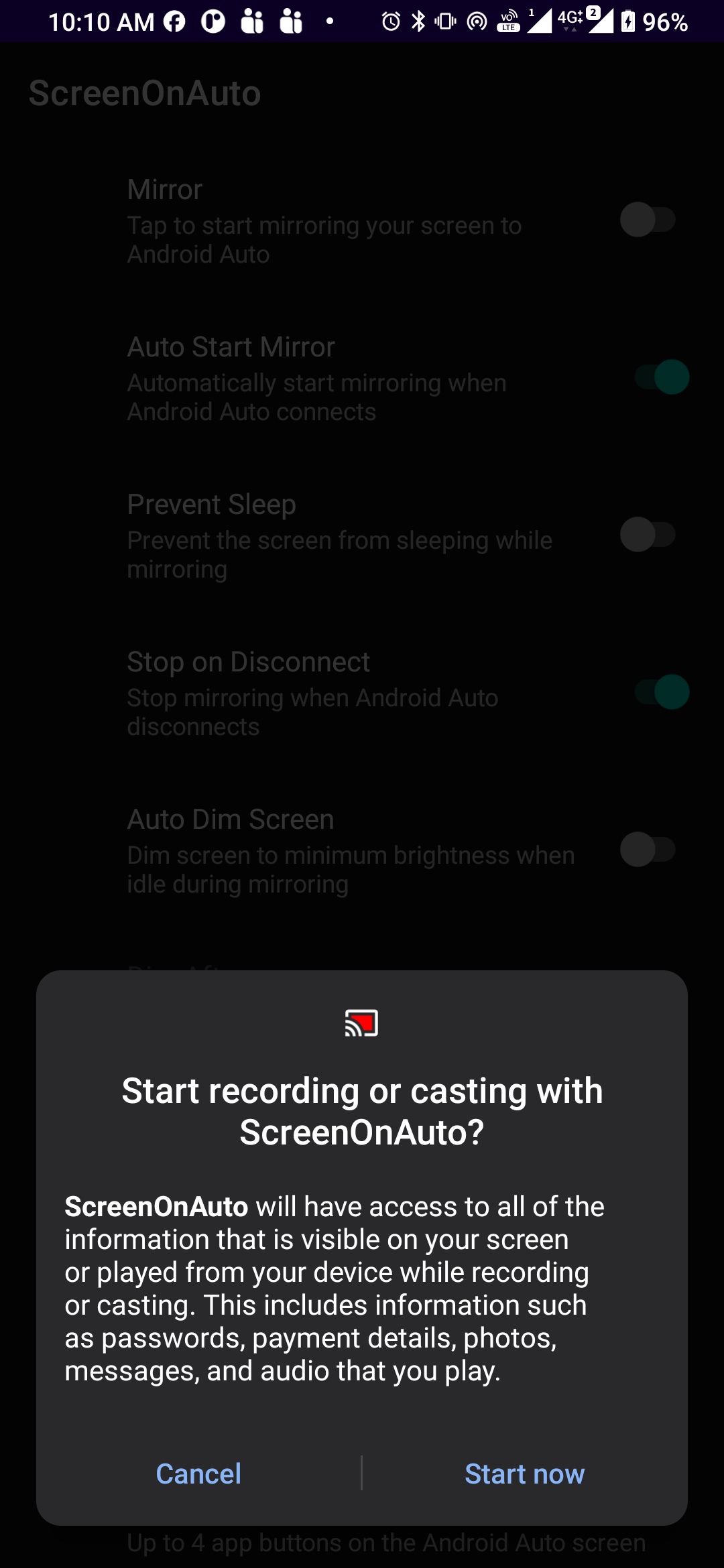
スマホに画面キャプチャの許可ダイアログが自動で表示されます。スマホを手に取り、今すぐ開始 をタップします。
-
スマホの画面がヘッドユニットに表示されます。
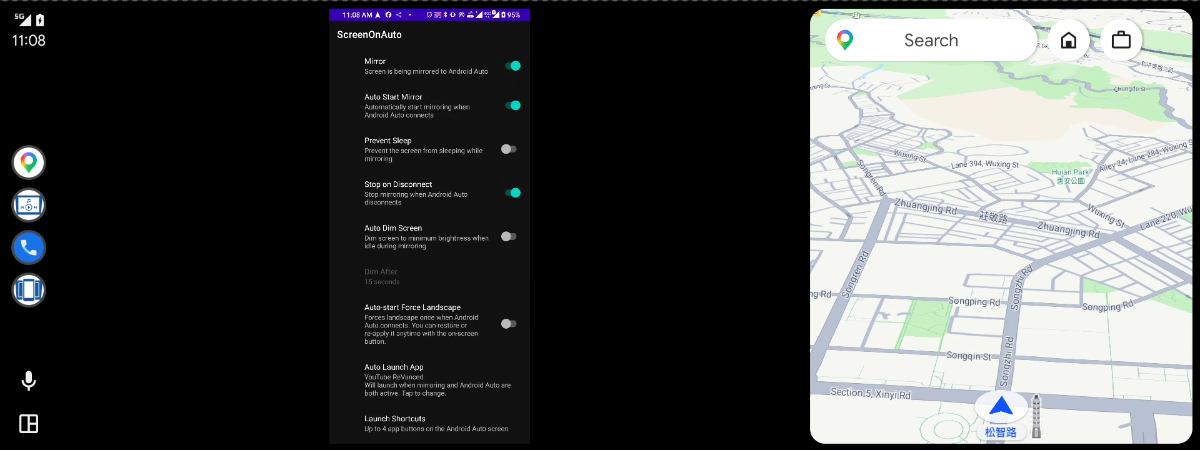
ℹ️ メモ 許可ダイアログは Android の仕様によるもので、画面が切り替わるたびではなく、ミラーリングを開始するたびに 1 回表示されます。「自動開始」がオフの場合、項目をタップしてもミラーリング画面が開くだけで、自分で開始するまでキャプチャは行われません。
手動で開始する
自動開始 をオフのままにしたい場合:
- スマホで ScreenOnAuto を開いて ミラーリング のスイッチをオンにし、許可ダイアログで 今すぐ開始 をタップします。
- 車の画面で ScreenOnAuto の項目のどちらかを開きます。ミラーリングはすでに動いているので、すぐに表示されます。
(順番は問いません。先に項目を開いてから ミラーリング のスイッチをオンにしてもかまいません。)
許可ダイアログを省略する
毎回ダイアログが出るのが面倒な場合は、ADB で一度だけ権限を事前に付与できます。ADB でミラーリング権限を付与 を参照してください。
ミラーリングを停止する
次のどの方法でも停止できます。
- 車との接続を切る — ミラーリングは自動で停止します(初期設定の 切断時に停止)。
- スマホに常時表示される通知の ミラーリング停止 をタップする。
- アプリの ミラーリング のスイッチをオフにする。
トラブルシューティング
ミラーリングと表示
項目を開いても画面が真っ白のまま
ミラーリングがまだ始まっていません。スマホに許可ダイアログが出ていないか確認するか、ミラーリング のスイッチから開始してください。
映像のまわりに黒い帯が出る
スマホと車の画面の縦横比が異なるためです。ミラーリング画面の 横向きを強制 ボタン(またはアプリ設定の 横向きを自動で強制)を使うと、たいていは画面をずっと広く使えます。細いすき間や端の切れが残る場合は、設定 → 詳細設定 → ミラー幅を調整 / ミラー高さを調整 で微調整してください(正のピクセル値で切れた端を内側に収め、負の値で外側に広げて黒い帯を埋めます)。
レイアウトが変わると映像が引き伸ばされる・ゆがむ
分割表示で表示エリアが広がったり狭まったりすると起こります。次の 2 つの設定で解消できます。
- 設定 → 詳細設定 → ミラーサイズを固定 をオンにします。ミラーリングはゆがむ代わりにサイズを保ちます(一部が隠れることがあります)。全画面の ScreenOnAuto 項目に適用されます。
- 設定 → 詳細設定 → 独自描画ミラー(実験的) をオンにします。システムに拡大縮小を任せず、アプリ自身がミラーリングの映像を描画するため、分割表示でも映像がゆがまなくなり、幅・高さの調整も接続前に設定しても接続中に設定しても同じように効きます。バッテリーの消費が少し増え、次にミラーリングを開始したときから有効になります。スマホの画面を車の画面比に合わせる(特権機能)は同じ問題を別の方法で解消するもので、両方を同時にオンにできます。
Android Auto のナビゲーションバーが消えない
車の画面の Android Auto のナビゲーションバー は Android Auto 自身が描画しているため、アプリから非表示にすることはできません。
特権機能(Shizuku / root)
ADB で起動した Shizuku サーバーが、車に接続すると停止する
USB 接続でスマホがアクセサリモードに切り替わると ADB が再起動し、Shizuku も一緒に停止します。ワイヤレス デバッグも同じ ADB を使うため、回避策にはなりません。Shizuku を起動し直せば ScreenOnAuto は自動で再接続します。より確実なのは Shizuku-Next フォーク を使う方法で、ウォッチドッグサービスが自動で再起動してくれます。root 環境や、ワイヤレスの Android Auto 接続では影響ありません。
画面をもう一度点灯させるには
タッチスクリーンもパネルと一緒に電源が切れるため、スマホをタップしても反応しません。車の画面の 自動減光 ボタンをタップしてください。自動減光を切り替えると画面が点灯します(このボタンは初期状態でオフなので、先に 画面のボタン → 機能ボタン でオンにしてください)。または、スマホの電源ボタンを 2 回 押します。1 回目の押下でシステムがスリープに入るためです。ミラーリングを停止するか、Android Auto との接続を切っても画面は元に戻ります。
最終更新: