ANDROID · ANDROID AUTO · 画面ミラーリング
 ScreenOnAuto
Android スマホの画面を Android Auto のディスプレイにミラーリング。メディアボタンでの操作にも対応しています。
無料 — 追加の支払いが必要な機能はありません。
ANDROID · ANDROID AUTO · 画面ミラーリング
ScreenOnAutoAndroid スマホの画面を Android Auto のディスプレイにミラーリング。メディアボタンでの操作にも対応しています。
無料 — 追加の支払いが必要な機能はありません。
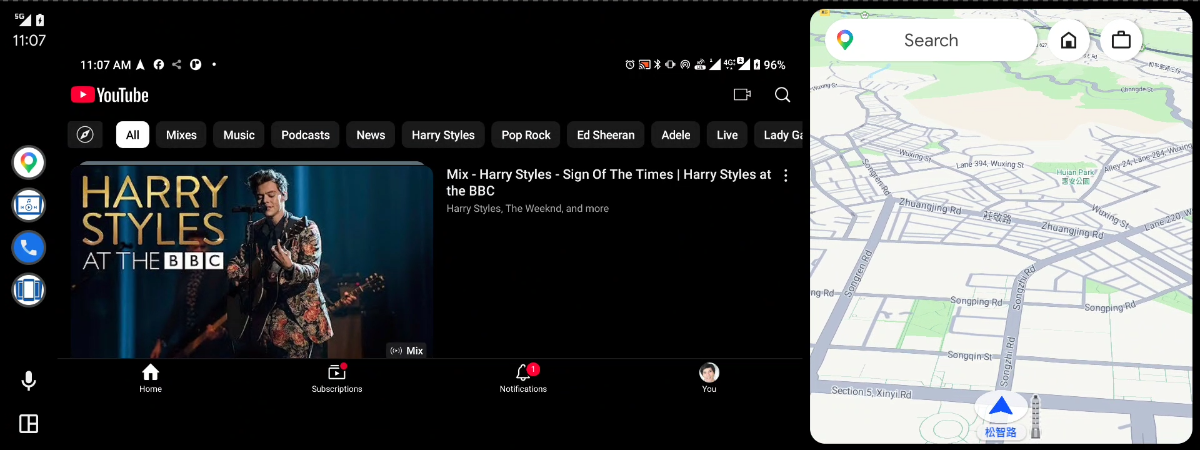
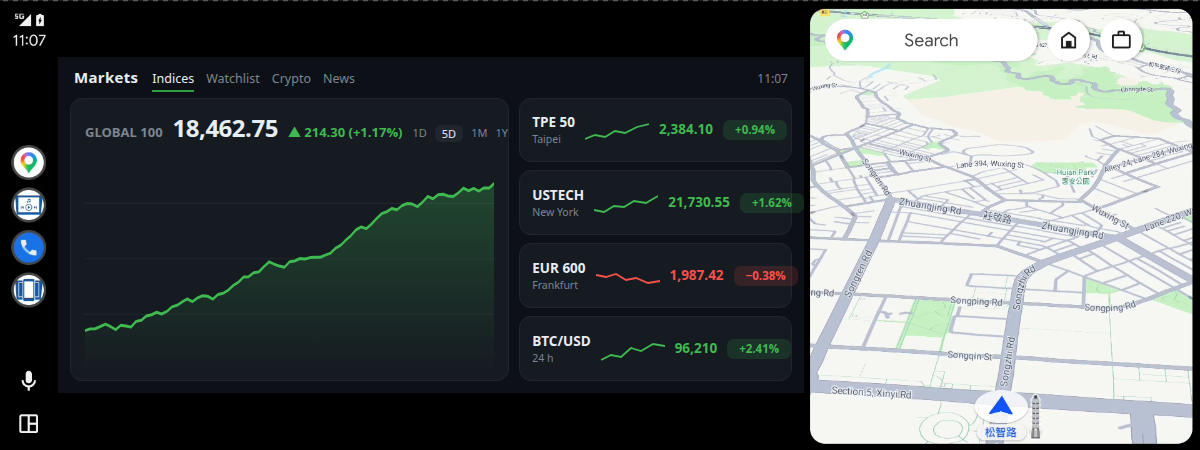


スマホの画面を車の画面に表示 — 全画面でも、地図と並べても。
Android Auto 標準のメディア画面から、スマホのあらゆるメディアアプリを操作。
車に接続するとミラーリングを開始。選んだアプリを起動したり、スマホにアプリを表示せずバックグラウンドで始めたりもできます。
画面全体ではなく、1 つのアプリだけを車に送ります。
車の画面にアプリのショートカットと、横向きを強制・自動減光・戻る / ホーム / 最近のアプリのボタン。
横向きの強制(左右どちら向きにも)、操作がないときの減光、ミラーリング中のスリープ防止。
車の画面で隠れる端を調整し、分割表示でも映像がゆがまないようにします。
Tasker、ショートカット、ADB からミラーリングを開始・停止。使い方 →
車の画面から、スマホをタップしたりスクロールしたりできます。
任意 — Shizuku または root が必要です。どちらもなくても、ほかの機能はまったく同じように動作します。
車にミラーリングを表示したまま、スマホの画面を完全に消灯します。
車の画面から長押し、ドラッグ、マルチタッチ。仮想タッチスクリーンをオンにすれば、GMD などのジェスチャーアプリにも届きます。
ユーザー補助サービスなしで、戻る / ホーム / 最近のアプリが使えます。
ミラーリング中、スマホの画面を車の縦横比に変更 — 黒い帯もゆがみもなくなります。
車に接続したら Shizuku が止まった、画面が点灯しない、という場合はトラブルシューティングを参照してください。
Android Auto は Play ストアからインストールされたアプリしか実行せず、Android 14 以上では KingInstaller による回避策が使えません。そのため、Google Play の内部テストからインストールしてください。GitHub 版と同じ全機能版ですが、Play ストアの検索には表示されません:インストールページで登録する。30 分ごとに新しいラウンドが始まり、ラウンドの開始時にインストール用のリンクが表示されます。詳しい手順:Google Play テストプログラムでインストール
Android Auto は、Google Play からインストールされたアプリしか認めません。APK を直接インストールすると拒否されますが、KingInstaller はインストール元を Google Play ストアとして報告しながら APK をインストールします。
APK でも Google Play でも、どの方法でインストールした場合も同じです。スマホで 設定 → 接続設定 → Android Auto → ランチャーをカスタマイズ を開くと、次の 2 つの ScreenOnAuto の項目が表示されているはずです。
| 名前 | 機能 | |
|---|---|---|
| ScreenOnAuto | スマホの画面を全画面でミラーリング — 地図のエリアを置き換えます。 |
 | ScreenOnAuto (Legacy) | Legacy の投影方式でミラーリング — 地図と並べて表示できます。 |
古い Android Auto では、3 つ目の項目 ScreenOnAuto メディアコントローラー も表示されます。表示されなくても正常で、メディアの操作はそのまま使えます。
準備ができたら、車でミラーリングを始める方法は 使い方 を参照してください。
| 権限 | 必要な機能 |
|---|---|
| 画面キャプチャ(MediaProjection) | 画面ミラーリング |
| 通知へのアクセス | メディア操作 |
| 他のアプリの上に重ねて表示 | 自動減光、横向きを強制 |
| ユーザー補助サービス | タッチ転送、戻る / ホーム / 最近のアプリのボタン(特権機能を使う場合は不要) |
ヒント:起動するたびに画面キャプチャのダイアログが出ないようにするには、ADB でこの権限を事前に付与してください。ADB でミラーリング権限を付与を参照。このアプリだけをミラーリングを使えるようにするのも、この設定です。