Funzionalità
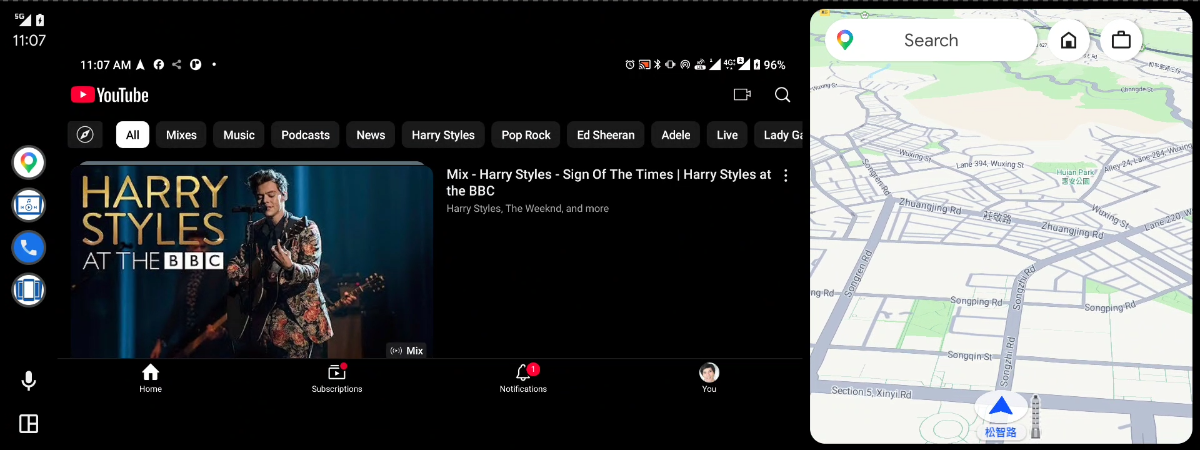
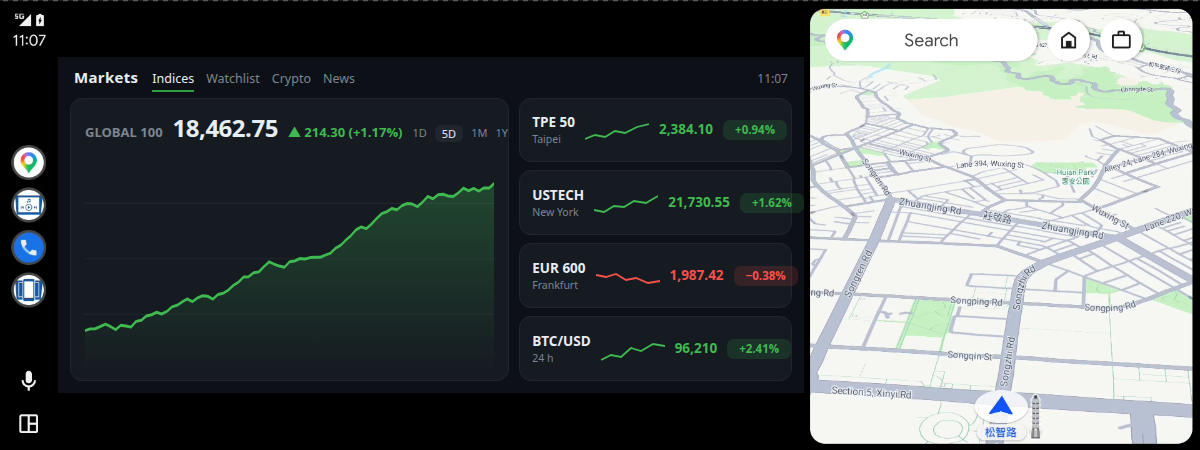
Mirroring schermoMostra lo schermo del telefono sul display dell'auto — a schermo intero o accanto alla mappa.
Controlli multimedialiControlla qualsiasi app multimediale del telefono dal pannello multimediale di Android Auto.
Avvio automaticoIl mirroring parte quando l'auto si collega, può aprire un'app scelta e può avviarsi in background senza che l'app compaia sul telefono.
Esegui il mirroring solo di questa app (Android 15+)Invia all'auto una sola app invece dell'intero schermo.
Pulsanti sullo schermoScorciatoie alle app sullo schermo dell'auto, più Forza orizzontale, Oscuramento automatico e Indietro / Home / Recenti.
Schermo e batteriaForza l'orizzontale (in entrambi i versi), oscura quando inattivo e tieni sveglio il telefono durante il mirroring.
Adatta allo schermo dell'autoRecupera i bordi tagliati dall'autoradio ed evita la distorsione nella vista divisa.
Controllo esternoAvvia o ferma il mirroring da Tasker, da una scorciatoia o via ADB. Come funziona →
Inoltro tocco (sperimentale)Tocca e scorri il telefono dallo schermo dell'auto.
Funzioni privilegiate
Facoltativo — richiede Shizuku o root. Senza, tutto il resto funziona esattamente come prima.
Spegni lo schermo del telefonoIl pannello del telefono si spegne mentre l'auto continua a mostrare il mirroring.
Iniezione tocco realePressione prolungata, trascinamento e gesti a più dita dallo schermo dell'auto. Con il touchscreen virtuale attivo, anche le app di gesti come GMD li ricevono.
Pulsanti di navigazione del telefonoIndietro / Home / Recenti senza alcun servizio di accessibilità.
Adattare lo schermo del telefono a quello dell'autoAdatta il telefono alle proporzioni dell'auto durante il mirroring — niente bande nere né distorsioni.
Shizuku si è fermato collegando l'auto, o lo schermo non si riattiva? Vedi Risoluzione dei problemi.
Requisiti
- Android 7.0 (API 24) o successivo
- Android Auto installato sul telefono
- Un veicolo (o un'unità principale) compatibile con Android Auto
- Opzionale: Shizuku o root — per le funzioni privilegiate
Installazione
Android 14 e successivi — installazione tramite Google Play
Android Auto esegue solo le app installate dal Play Store, e Android 14+ blocca il metodo KingInstaller — quindi installa tramite il test interno di Google Play. È la stessa app completa di GitHub, ma non è ricercabile sul Play Store: iscriviti nella pagina di installazione. Ogni 30 minuti si apre un nuovo turno e il link di installazione compare quando il turno inizia. Tutti i passaggi: Installare tramite il programma di test di Google Play.
Android 13 e precedenti — installazione con KingInstaller
Android Auto richiede app installate tramite Google Play. Un APK installato direttamente viene rifiutato; KingInstaller installa gli APK dichiarando Google Play Store come origine dell'installazione.
- Installa KingInstaller — scarica l'ultimo
KingInstaller.apk dalla sua pagina delle release, consenti «Installa app sconosciute» per il tuo browser o file manager, poi installalo.
- Installa ScreenOnAuto tramite KingInstaller — scarica l'ultimo
ScreenOnAuto-*.apk dalla release più recente, apri KingInstaller, scegli l'APK e tocca Installa.
- Concedi le autorizzazioni — avvia ScreenOnAuto e segui le richieste dell'app.
Verifica in Android Auto
Funziona con qualsiasi metodo di installazione — sideload o Google Play. Sul telefono, apri Impostazioni → Dispositivi connessi → Android Auto → Personalizza avvio applicazioni; dovresti vedere queste due voci ScreenOnAuto:
| Nome | Funzione |
|---|
 | ScreenOnAuto | Mirroring dello schermo a schermo intero — sostituisce l'area della mappa. |
 | ScreenOnAuto (Legacy) | Mirroring tramite il percorso di proiezione Legacy — può essere affiancato alla mappa. |
Le versioni meno recenti di Android Auto mostrano anche una terza voce, ScreenOnAuto Media Controller. Se non la vedi è normale — il controllo multimediale funziona comunque.
Pronto? Consulta Come si usa per avviare il mirroring in auto.
Autorizzazioni
| Autorizzazione | Necessaria per |
|---|
| Cattura schermo (MediaProjection) | Mirroring schermo |
| Accesso alle notifiche | Controlli multimediali |
| Mostra sopra le altre app | Oscuramento automatico e Forza orizzontale |
| Servizio di accessibilità | Inoltro tocco e pulsanti Indietro / Home / Recenti (non serve con le funzioni privilegiate) |
Suggerimento: per saltare la finestra di cattura schermo a ogni avvio, pre-concedi l'autorizzazione via ADB — vedi Concedere il permesso di mirroring via ADB. È anche ciò che sblocca Esegui il mirroring solo di questa app.
Limitazioni note
- Lo schermo del telefono deve restare acceso durante il mirroring — il mirroring mostra ciò che è sullo schermo del telefono. Usa Impedisci sospensione per tenerlo attivo e Oscuramento automatico per risparmiare batteria; con Shizuku o root, Spegni lo schermo del telefono rimuove questo limite.
- I contenuti protetti da DRM non possono essere trasmessi in mirroring — app come Netflix o Disney+ mostrano una schermata nera. È una restrizione della piattaforma Android che l'app non può aggirare.
- La barra di navigazione di Android Auto sullo schermo dell'auto è disegnata da Android Auto stesso e non può essere nascosta.