Come si usa
ℹ️ Nota Prima di iniziare, assicurati che:
- ScreenOnAuto sia installato e le sue voci compaiano nel launcher di Android Auto.
- Tu abbia aperto l’app una volta sul telefono e concesso le autorizzazioni richieste.
Le due voci di mirroring
Il launcher delle app di Android Auto mostra due voci di mirroring. Entrambe duplicano lo stesso schermo del telefono — cambia il modo in cui il mirroring viene mostrato sullo schermo dell’auto:

 ScreenOnAuto ScreenOnAuto
|
 ScreenOnAuto (Legacy) ScreenOnAuto (Legacy)
|

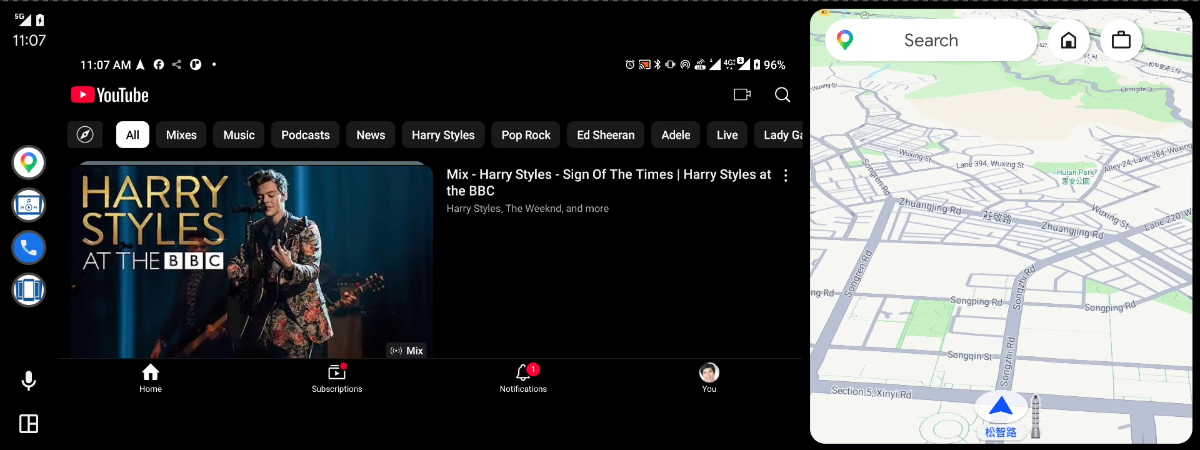
Provale entrambe e usa quella che funziona meglio sulla tua unità. Mostrano lo stesso mirroring e puoi passare dall’una all’altra in qualsiasi momento — quando il mirroring è attivo, aprire l’altra voce lo mostra subito senza richiedere di nuovo l’autorizzazione.
💡 Suggerimento Se hai già aperto ScreenOnAuto (la voce a schermo intero) e ora vuoi usare ScreenOnAuto (Legacy), apri prima la tua app di mappe (per es. Google Maps) sullo schermo dell’auto, poi avvia il mirroring Legacy. In questo modo l’app di mappe torna a essere la mappa predefinita dello schermo dell’auto, e le funzioni legate alla mappa non restano occupate dal mirroring a schermo intero.
Avviare il mirroring
Con l’avvio automatico attivo (consigliato)
- Nell’app sul telefono, attiva l’Avvio automatico (impostazione una tantum).
- Collega il telefono all’auto e tocca una voce ScreenOnAuto
( oppure
) nel launcher di
Android Auto.
-
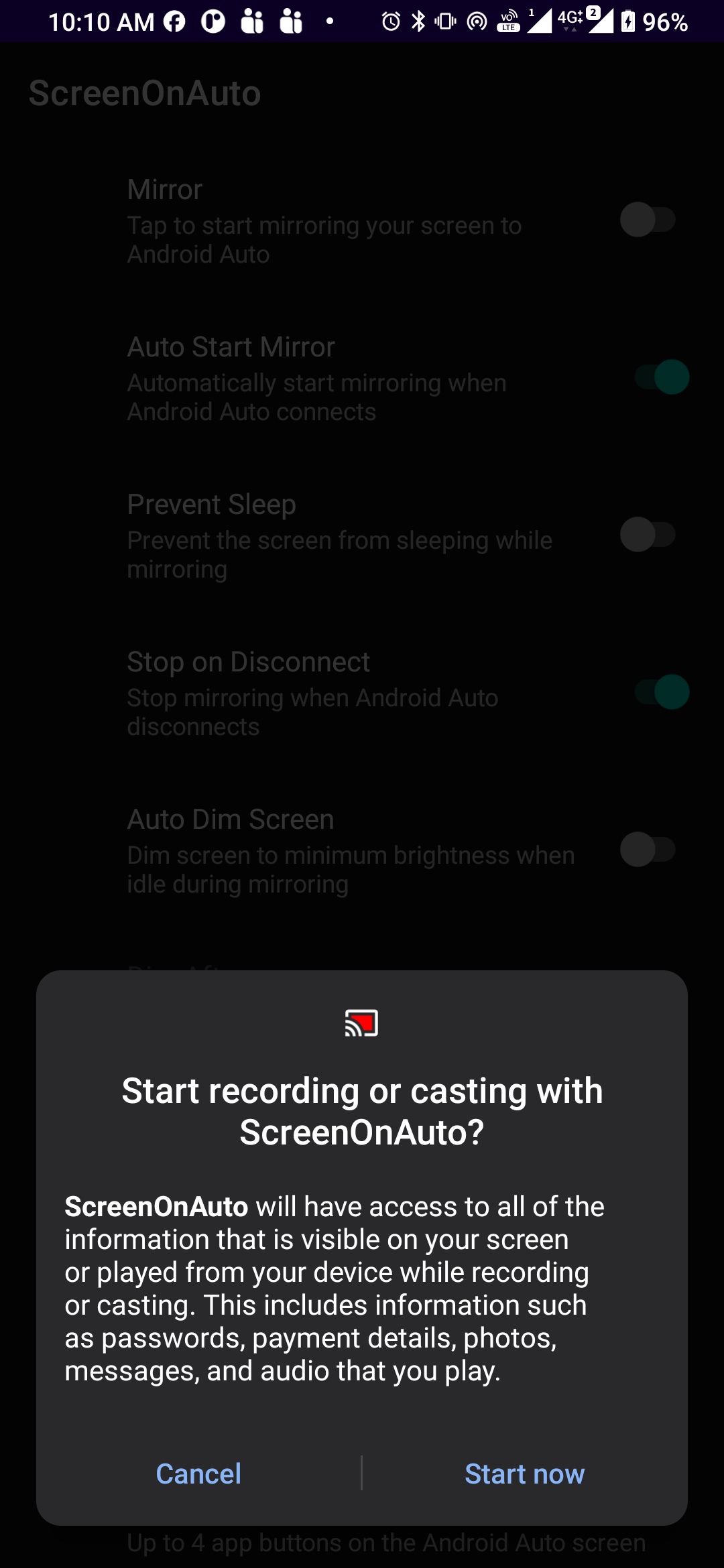
Il telefono mostra automaticamente la finestra di autorizzazione alla cattura dello schermo — prendi il telefono e tocca Avvia adesso:
-
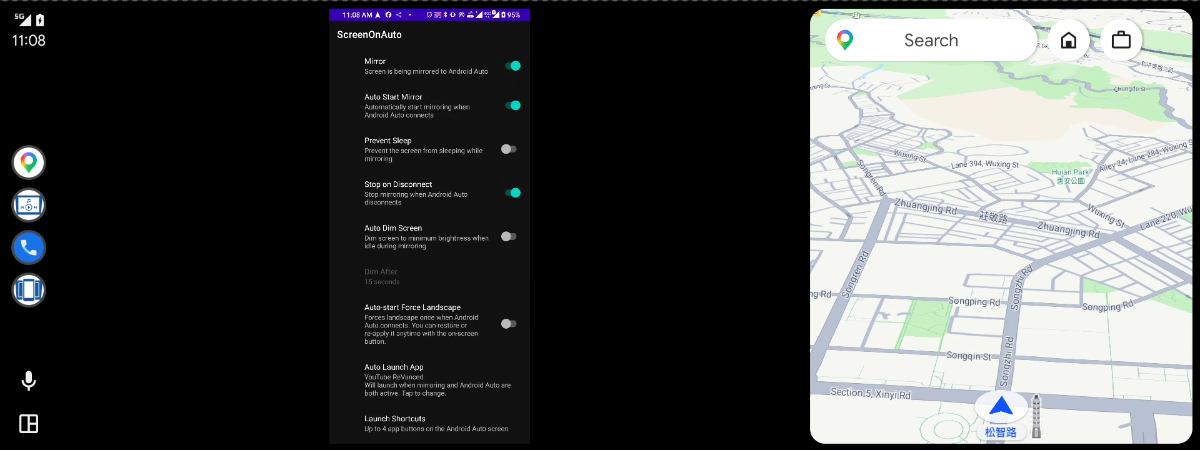
Lo schermo del telefono compare sull’unità:
ℹ️ Nota La finestra di autorizzazione è un requisito di Android — compare una volta a ogni avvio del mirroring, non a ogni cambio di schermata. Con l’avvio automatico disattivato, toccare la voce apre solo la schermata di mirroring; nulla viene catturato finché non lo avvii tu.
Avvio manuale
Se preferisci tenere l’avvio automatico disattivato:
- Apri ScreenOnAuto sul telefono, attiva l’interruttore del mirroring e tocca Avvia adesso nella finestra di autorizzazione.
- Sullo schermo dell’auto, apri una delle voci ScreenOnAuto — il mirroring è già in corso e compare subito.
(L’ordine non conta — puoi anche aprire prima la voce e attivare l’interruttore dopo.)
Saltare la finestra di autorizzazione
Stanco della finestra a ogni avvio? Puoi pre-concedere l’autorizzazione una volta via ADB — vedi Concedere il permesso di mirroring via ADB.
Interrompere il mirroring
Uno qualsiasi di questi metodi:
- Scollega il telefono dall’auto — il mirroring si interrompe automaticamente (impostazione predefinita Interrompi alla disconnessione).
- Tocca Interrompi mirroring nella notifica persistente del telefono.
- Disattiva l’interruttore del mirroring nell’app.
Risoluzione dei problemi
Mirroring e immagine
La voce si apre ma resta vuota
Il mirroring non è ancora partito; controlla la finestra di autorizzazione sul telefono, oppure avvialo con l’interruttore del mirroring.
Bande nere attorno all’immagine
Telefono e schermo dell’auto hanno proporzioni diverse; il pulsante Forza orizzontale sulla schermata di mirroring (o la Forza automaticamente la modalità orizzontale nelle impostazioni dell’app) di solito riempie molto meglio lo schermo. Se restano sottili spazi o bordi tagliati, rifinisci con Impostazioni → Avanzate → Regola larghezza / altezza del mirroring (pixel positivi per recuperare un bordo tagliato, negativi per riempire una banda nera).
Immagine allungata o distorta dopo un cambio di layout
Succede quando l’area visibile cresce o si riduce in vista divisa. Due impostazioni possono risolverlo:
- Attiva Impostazioni → Avanzate → Dimensione fissa del mirroring. Il mirroring mantiene così le sue dimensioni invece di distorcersi (una parte può restare nascosta). Si applica alla voce a schermo intero ScreenOnAuto.
- Attiva Impostazioni → Avanzate → Immagine del mirroring disegnata dall’app (sperimentale). L’app disegna allora da sé l’immagine del mirroring invece di lasciarne il ridimensionamento al sistema, così non si distorce più nella vista divisa, e le regolazioni di larghezza/altezza hanno lo stesso effetto sia impostate prima sia durante la connessione. Consuma un po’ più di batteria e ha effetto al prossimo avvio del mirroring. Adattare lo schermo del telefono a quello dell’auto (Funzioni privilegiate) risolve lo stesso problema in un altro modo, e le due funzioni possono essere attive insieme.
La barra di navigazione di Android Auto resta visibile
La barra di navigazione di Android Auto sullo schermo dell’auto è disegnata da Android Auto stesso e l’app non può nasconderla.
Funzioni privilegiate (Shizuku / root)
Un server Shizuku avviato via ADB si spegne quando colleghi il telefono all’auto
la connessione USB mette il telefono in modalità accessorio, il che riavvia ADB e si porta via Shizuku — il debug wireless passa dallo stesso ADB, quindi non aiuta. Riavvia Shizuku e ScreenOnAuto si riconnette da solo; meglio ancora, usa il fork Shizuku-Next, il cui servizio watchdog lo riavvia al posto tuo. Gli utenti root e le connessioni Android Auto wireless non sono interessati.
Come riaccendere lo schermo dopo lo spegnimento
Il touchscreen si spegne insieme al pannello, quindi toccare il telefono non produce alcun effetto. Tocca il pulsante Oscuramento automatico sullo schermo dell’auto: attivare o disattivare l’oscuramento automatico riaccende lo schermo (prima attiva il pulsante in Pulsanti sullo schermo → Pulsanti funzione; è disattivato per impostazione predefinita). Oppure premi due volte il tasto di accensione del telefono, perché la prima pressione è quella che mette il sistema in sospensione. Anche interrompere il mirroring o scollegare Android Auto riaccende lo schermo.
Ultimo aggiornamento: