ANDROID · ANDROID AUTO · EKRAN YANSITMA
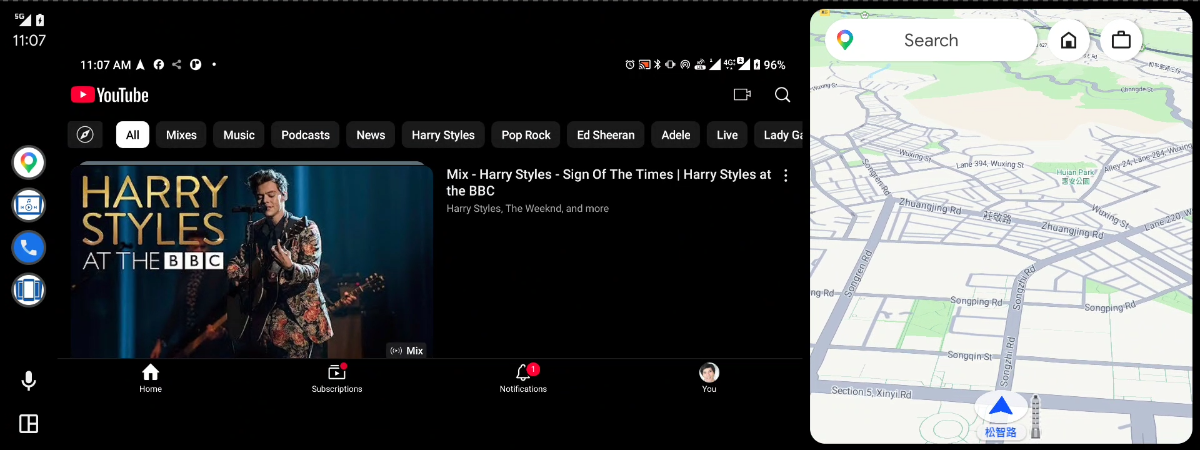
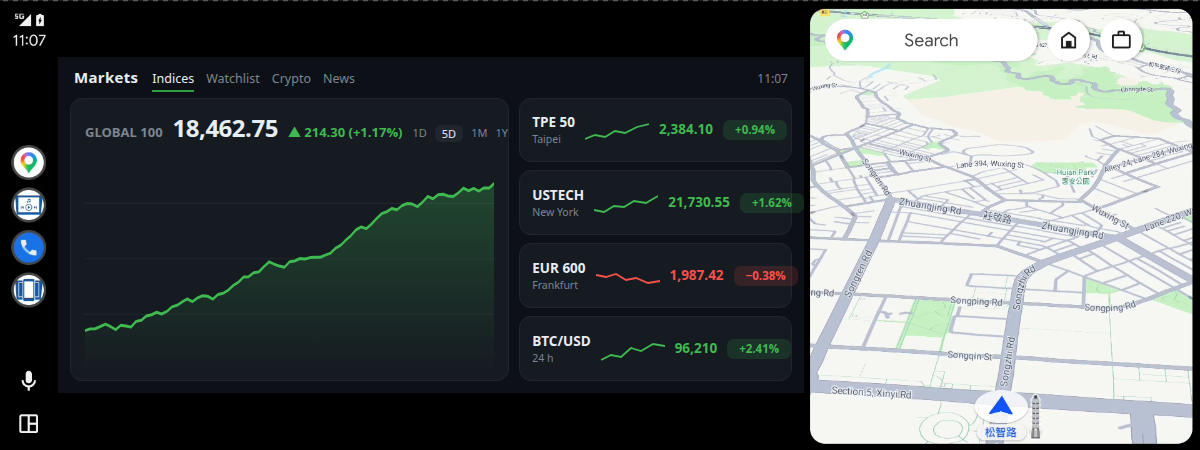
Android telefonunuzun ekranını Android Auto ekranına yansıtın; medya düğmesi kontrolleri de desteklenir.
Ücretsiz — hiçbir özellik ek ödeme gerektirmez.
English · 繁體中文 · Português (Brasil) · Español · Deutsch · Français · Italiano · العربية · 한국어 · GitHub
Telefon ekranını gerçek zamanlı olarak Android Auto ünitesine yakalayıp yansıtır.
Telefondaki herhangi bir medya uygulamasını Android Auto'nun yerleşik medya arayüzünden kontrol edin.
Telefonunuzu kontrol etmek için Android Auto ekranına dokunun, kaydırın, savurun ve iki parmakla yakınlaştırın.
Android Auto bağlandığında yansıtmayı otomatik olarak başlatır.
Yansıtma başladığında telefonda seçtiğiniz bir uygulamayı otomatik olarak açar.
Yansıtma sırasında telefonu yatay moda zorlar; ekranda düğmesi vardır.
Yansıtma boştayken telefonun parlaklığını otomatik olarak düşürür (15–120 sn gecikme).
Yansıtma sırasında telefon ekranını açık tutar; bağlantı kesilince otomatik durur.
Android Auto yansıtma ekranına en fazla 4 hızlı uygulama başlatma düğmesi ekleyin.
Düğmeleri tek tek gösterin veya gizleyin: Yatay modu zorla, Karartma ve Geri / Ana ekran / Son uygulamalar.
Legacy yansıtmada düğmeleri sola hizalayın veya telefonun gezinme çubuğundan otomatik kaçının.
Kenarları kesen üniteler için görüntünün genişliğini/yüksekliğini kırpın.

İsteğe bağlı ve tamamen sizin tercihiniz: Shizuku veya root gerektirir. Telefonunuzda ikisi de yoksa hiçbir şey değişmez — bölüm uygulamada gizli kalır ve diğer tüm özellikler tam olarak eskisi gibi çalışır.
Otomatik Karartma devreye girdiğinde telefonun panelini kapatır, araç ise yansıtmayı göstermeye devam eder.
Gerçek parmak hareketlerinizi aktarır; uzun basma, sürükleme ve çoklu dokunma Legacy yansıtmasında çalışır.
Geri / Ana ekran / Son uygulamalar hiçbir Erişilebilirlik Hizmeti etkin olmadan çalışır. Düğmeleri Gelişmiş → Android Auto ekran düğmeleri bölümünden açın.
Not: ADB ile başlatılan bir Shizuku sunucusu USB ile bağlandığınızda kapanabilir — ayrıcalıklı özellikler bağlandıktan hemen sonra çalışmayı bırakırsa Shizuku'yu yeniden başlatın.
Android Auto yalnızca Play Store'dan yüklenen uygulamaları çalıştırır ve Android 14+ KingInstaller yöntemini engeller — Android Auto'nun kabul ettiği bir sürümü edinmenin tek yolu Play'dir. Yüklediğiniz yine uygulamanın tamamıdır; Play'in dahilî test kanalı üzerinden dağıtılır.
Kurulum davetiyelidir (uygulama Play Store aramalarında görünmez). Kayıt formu ve adım adım talimatlar için Beta Testine Katılın sayfasına bakın.
Android Auto, uygulamaların Google Play üzerinden yüklenmesini şart koşar. Doğrudan yüklenen bir APK reddedilir; KingInstaller, APK'ları yükleyici kaynağı olarak Google Play Store'u bildirerek kurar.
KingInstaller.apk dosyasını sürümler sayfasından indirin, tarayıcınız veya dosya yöneticiniz için "Bilinmeyen uygulamaları yükle"ye izin verin ve kurun.ScreenOnAuto-*.apk dosyasını en son sürümden indirin, KingInstaller'ı açın, APK'yı seçin ve Yükle'ye dokunun.Bu adım kurulum yönteminizden bağımsız çalışır — elle yükleme veya Google Play. Telefonda Ayarlar → Bağlı cihazlar → Android Auto → Başlatıcıyı özelleştir yolunu izleyin; şu iki ScreenOnAuto girişini görmelisiniz:
| Ad | İşlev | |
|---|---|---|
| ScreenOnAuto | Telefon ekranını tam ekran yansıtır — harita alanının yerini alır. | |
| ScreenOnAuto (Legacy) | Legacy projeksiyon yoluyla yansıtma — haritayla yan yana gösterilebilir. |
Android Auto sürümünüze bağlı olarak üçüncü bir giriş olan ScreenOnAuto Media Controller'ı görebilir ya da göremeyebilirsiniz. İkisi de normaldir: eski sürümler onu kendi simgesiyle listeler, yeni sürümler yerleşik medya panelini doğrudan bütünleştirdiği için ayrı bir simgeye gerek kalmaz. Her iki durumda da medya kontrolü çalışır.
Hazır mısınız? Arabada yansıtmayı başlatmak için Nasıl Kullanılır kılavuzuna bakın.
| İzin | Gerekli olduğu özellik |
|---|---|
| Ekran Kaydı (MediaProjection) | Ekran yansıtma |
| Bildirim erişimi | Medya oturumu aracısı |
| Diğer uygulamaların üzerinde göster | Otomatik karartma ve Yatay modu zorlama |
| Erişilebilirlik hizmeti | Dokunma aktarımı (deneysel) ve Geri / Ana ekran / Son uygulamalar düğmeleri — ayrıcalıklı özellikler ile ikisi de bunu gerektirmez: düğmeler bir arka uç bağlanır bağlanmaz, dokunma aktarımı ise Gerçek dokunma enjeksiyonu açıkken çalışır |
İpucu: her başlatmada ekran kaydı izin penceresiyle karşılaşmamak için izni ADB ile önceden verin — bkz. ADB ile Yansıtma İzni Verme.