วิธีใช้
ℹ️ หมายเหตุ ก่อนเริ่ม ตรวจสอบให้แน่ใจว่า:
- ติดตั้ง ScreenOnAuto แล้ว และรายการของแอปปรากฏใน Launcher ของ Android Auto
- เปิดแอปบนโทรศัพท์แล้วอย่างน้อยหนึ่งครั้ง และให้สิทธิ์ที่แอปขอครบแล้ว
รายการสะท้อนหน้าจอสองรายการ
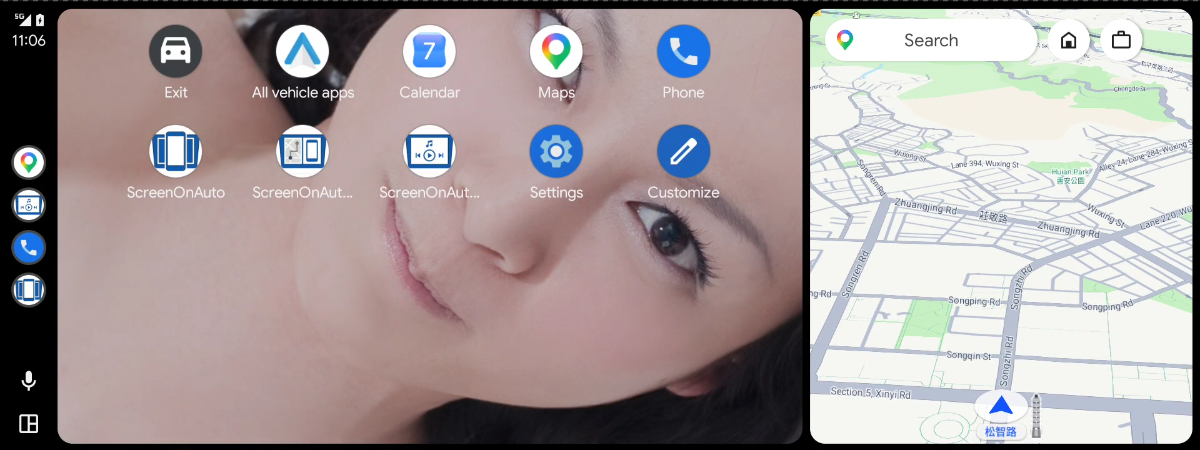
Launcher ของ Android Auto แสดงรายการสะท้อนหน้าจอสองรายการ ทั้งสองสะท้อนหน้าจอโทรศัพท์เดียวกัน — ต่างกันที่วิธีแสดงภาพสะท้อนบนหน้าจอรถ:
 ScreenOnAuto
|
 ScreenOnAuto (Legacy)
|
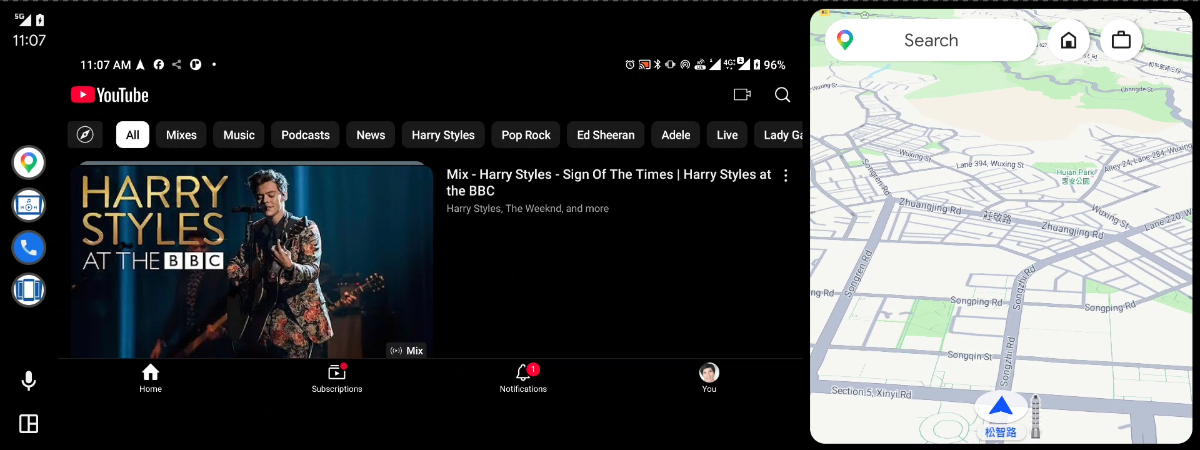
ลองทั้งสองแบบแล้วใช้แบบที่เหมาะกับเครื่องเสียงรถของคุณมากกว่า ทั้งสองแสดงภาพสะท้อนเดียวกัน และสลับไปมาได้ทุกเมื่อ — เมื่อการสะท้อนหน้าจอทำงานอยู่ การเปิดอีกรายการจะแสดงภาพทันทีโดยไม่ขอสิทธิ์อีก
💡 เคล็ดลับ หากเคยเปิด ScreenOnAuto (รายการแบบเต็มจอ) มาก่อน และตอนนี้ต้องการใช้ ScreenOnAuto (Legacy) ให้เปิดแอปแผนที่ (เช่น Google Maps) บนหน้าจอรถก่อน แล้วจึงเริ่มการสะท้อนแบบ Legacy วิธีนี้จะตั้งแอปแผนที่กลับเป็นแผนที่เริ่มต้นของหน้าจอรถ เพื่อไม่ให้ฟังก์ชันที่เกี่ยวกับแผนที่ถูกการสะท้อนแบบเต็มจอแย่งไป
เริ่มสะท้อนหน้าจอ
เมื่อเปิด “เริ่มสะท้อนหน้าจออัตโนมัติ” (แนะนำ)
- ในแอปบนโทรศัพท์ เปิด เริ่มสะท้อนหน้าจออัตโนมัติ (ตั้งค่าครั้งเดียว)
- เชื่อมต่อโทรศัพท์กับรถ แล้วแตะรายการของ ScreenOnAuto ( หรือ ) ใน Launcher ของ Android Auto
-
โทรศัพท์จะแสดงกล่องโต้ตอบขอสิทธิ์บันทึกหน้าจอโดยอัตโนมัติ — หยิบโทรศัพท์ขึ้นมาแล้วแตะ เริ่มเลย:
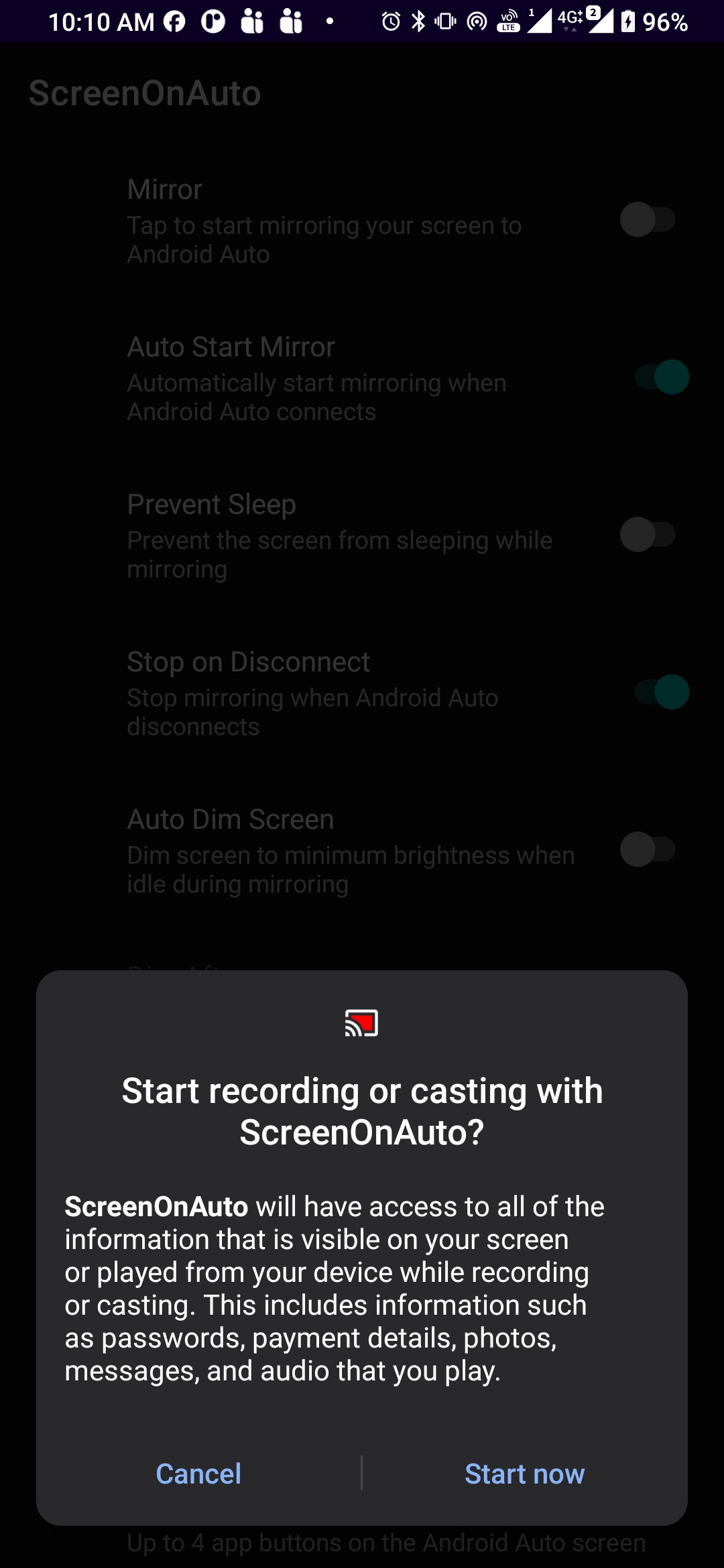
หากโทรศัพท์อยู่ในโหมดสลีป หน้าจอจะเปิดขึ้นเอง หากล็อกด้วย PIN รูปแบบ หรือลายนิ้วมือ ให้ปลดล็อกก่อน แล้วกล่องโต้ตอบจะปรากฏ หากให้สิทธิ์ล่วงหน้าด้วย ADB แล้วจะไม่มีกล่องโต้ตอบ: การสะท้อนหน้าจอเริ่มทันที และรถจะแสดงหน้าจอล็อกจนกว่าคุณจะปลดล็อกโทรศัพท์
-
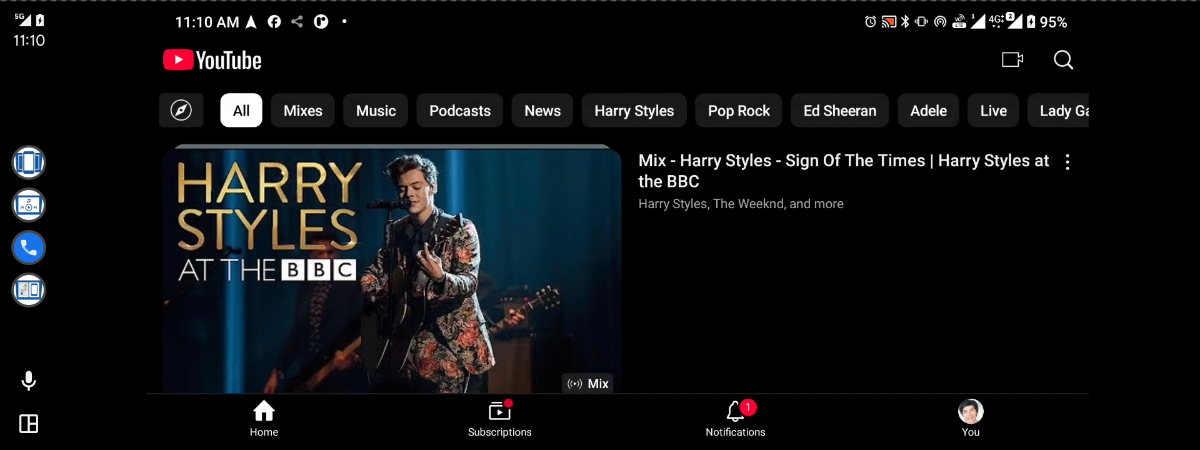
หน้าจอโทรศัพท์ของคุณจะปรากฏบนเครื่องเสียงรถ:
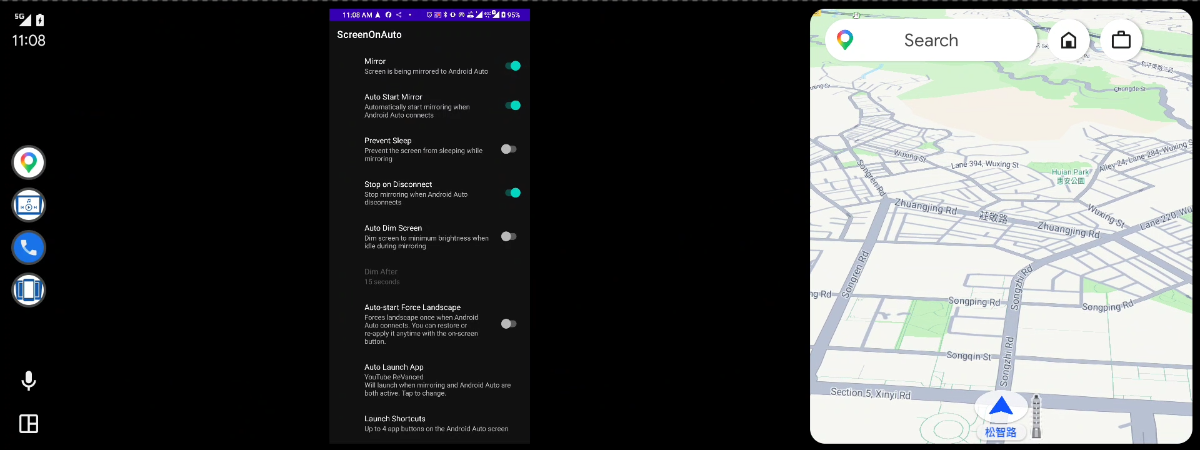
ℹ️ หมายเหตุ กล่องโต้ตอบขอสิทธิ์เป็นข้อกำหนดของ Android — จะปรากฏหนึ่งครั้งทุกครั้งที่เริ่มสะท้อนหน้าจอ ไม่ใช่ทุกครั้งที่เปลี่ยนหน้าจอ หากปิดเริ่มสะท้อนหน้าจออัตโนมัติ การแตะรายการจะแค่เปิดหน้าจอสะท้อน และจะไม่มีการบันทึกใดๆ จนกว่าคุณจะเริ่มเอง
เริ่มด้วยตัวเอง
หากต้องการปิด เริ่มสะท้อนหน้าจออัตโนมัติ ไว้:
- เปิด ScreenOnAuto บนโทรศัพท์แล้วเปิดสวิตช์ สะท้อนหน้าจอ จากนั้นแตะ เริ่มเลย ในกล่องโต้ตอบขอสิทธิ์
- บนหน้าจอรถ เปิดรายการใดรายการหนึ่งของ ScreenOnAuto — การสะท้อนหน้าจอทำงานอยู่แล้วและแสดงทันที
(ลำดับไม่สำคัญ — จะเปิดรายการก่อนแล้วค่อยเปิดสวิตช์ สะท้อนหน้าจอ ทีหลังก็ได้)
ข้ามกล่องโต้ตอบขอสิทธิ์
เบื่อที่กล่องโต้ตอบขึ้นทุกครั้ง? คุณให้สิทธิ์ล่วงหน้าเพียงครั้งเดียวผ่าน ADB ได้ — ดูให้สิทธิ์สะท้อนหน้าจอผ่าน ADB
หยุดสะท้อนหน้าจอ
ใช้วิธีใดก็ได้:
- ตัดการเชื่อมต่อจากรถ — การสะท้อนหน้าจอจะหยุดโดยอัตโนมัติ (การตั้งค่าเริ่มต้น หยุดเมื่อตัดการเชื่อมต่อ)
- แตะ หยุดสะท้อนหน้าจอ ในการแจ้งเตือนถาวรบนโทรศัพท์
- ปิดสวิตช์ สะท้อนหน้าจอ ในแอป
การแก้ปัญหา
การสะท้อนหน้าจอและการแสดงผล
เปิดรายการแล้วแต่หน้าจอว่างเปล่า
การสะท้อนหน้าจอยังไม่เริ่ม ตรวจสอบกล่องโต้ตอบขอสิทธิ์บนโทรศัพท์ หรือเริ่มด้วยสวิตช์ สะท้อนหน้าจอ
มีแถบสีดำรอบภาพ
หน้าจอโทรศัพท์กับหน้าจอรถมีอัตราส่วนต่างกัน ใช้ปุ่ม ล็อกการวางแนว บนหน้าจอสะท้อน (หรือ ล็อกการวางแนวอัตโนมัติ ในการตั้งค่า) หากต้องการให้พอดีกับพื้นที่ใช้งานของรถทุกประการ ให้เปิด ปรับหน้าจอโทรศัพท์ให้เข้ากับรถ ในฟีเจอร์สิทธิ์พิเศษ (Shizuku หรือ root)
ภาพดูยืดหรือผิดรูปหลังเลย์เอาต์เปลี่ยน
เกิดขึ้นเมื่อพื้นที่ที่มองเห็นขยายหรือหดในมุมมองแยกหน้าจอ การหมุนโทรศัพท์ให้หน้าจอสลับระหว่างแนวตั้งกับแนวนอนจะทำให้กลับมาปกติ (หากเปิด ล็อกการวางแนว อยู่ ให้ปลดด้วยปุ่มบนหน้าจอก่อน) มีการตั้งค่าสองอย่างที่แก้ได้เช่นกัน:
- เปิด การตั้งค่า → ขั้นสูง → ล็อกขนาดภาพ ภาพสะท้อนจะคงขนาดไว้แทนที่จะผิดรูป (บางส่วนอาจถูกซ่อน) ใช้กับรายการ ScreenOnAuto แบบเต็มจอ
- เปิด การตั้งค่า → ขั้นสูง → วาดภาพเอง (ทดลอง) แอปจะวาดภาพสะท้อนเองแทนการให้ระบบย่อขยาย ภาพจึงไม่ผิดรูปเมื่อแยกหน้าจออีก ใช้แบตเตอรี่มากขึ้นเล็กน้อย และมีผลเมื่อเริ่มสะท้อนหน้าจอครั้งถัดไป ปรับหน้าจอโทรศัพท์ให้เข้ากับรถ (ฟีเจอร์สิทธิ์พิเศษ) แก้ปัญหาเดียวกันด้วยวิธีอื่น และเปิดพร้อมกันได้
Google Maps ของ Android Auto เป็นสีดำขณะสะท้อนหน้าจอ
บน Android 15 ขึ้นไป ขณะที่มีแอปใดบันทึกหน้าจอ (ซึ่งแอปสะท้อนหน้าจอทุกแอปต้องทำ) Android จะซ่อนแอปที่ถือว่ามีข้อมูลละเอียดอ่อน และอาจนับ Google Maps เป็นหนึ่งในนั้น แผนที่ของ Android Auto จะเป็นสีดำจนกว่าจะหยุดสะท้อนหน้าจอ และแอปสะท้อนหน้าจออื่นกับแอปแผนที่อื่นก็ได้รับผลแบบเดียวกัน วิธีแก้คือเปิด การตั้งค่า → ตัวเลือกสำหรับนักพัฒนาซอฟต์แวร์ → ปิดใช้การปกป้องการแชร์หน้าจอ หากไม่เห็นตัวเลือกสำหรับนักพัฒนาซอฟต์แวร์ ให้ค้นหา หมายเลขบิลด์ ในการตั้งค่าแล้วแตะ 7 ครั้ง การตั้งค่านี้ยังทำให้ Android ไม่ซ่อนการแจ้งเตือนที่มีรหัสแบบใช้ครั้งเดียวระหว่างที่คุณแชร์หน้าจอ หากเรื่องนี้สำคัญกับคุณก็ปิดไว้ หลังเปิดแล้ว ให้หยุดสะท้อนหน้าจอแล้วเริ่มใหม่: การตั้งค่านี้มีผลเฉพาะตอนเริ่มสะท้อนหน้าจอ
แถบนำทางของ Android Auto อยู่บนหน้าจอตลอด
แถบนำทางของ Android Auto บนหน้าจอรถวาดโดย Android Auto เอง แอปจึงซ่อนไม่ได้
ฟีเจอร์สิทธิ์พิเศษ (Shizuku / root)
เซิร์ฟเวอร์ Shizuku ที่เริ่มผ่าน ADB ปิดตัวเมื่อเสียบสายเข้ารถ
การเชื่อมต่อ USB ทำให้โทรศัพท์เข้าสู่โหมดอุปกรณ์เสริม ซึ่งรีสตาร์ท ADB และทำให้ Shizuku หยุดไปด้วย — การแก้ไขข้อบกพร่องผ่าน Wi-Fi ก็ผ่าน ADB ตัวเดียวกัน จึงช่วยไม่ได้ ให้เริ่ม Shizuku ใหม่ แล้ว ScreenOnAuto จะเชื่อมต่อกลับเอง ทางที่ดีกว่าคือใช้ Shizuku-Next fork ซึ่งมีบริการเฝ้าระวังที่รีสตาร์ทให้คุณ ผู้ใช้ root และการเชื่อมต่อ Android Auto แบบไร้สายไม่ได้รับผลกระทบ
ปลุกหน้าจออีกครั้ง
หน้าจอสัมผัสจะปิดไปพร้อมกับหน้าจอ การแตะโทรศัพท์จึงไม่มีผล ให้แตะปุ่ม หรี่อัตโนมัติ บนหน้าจอรถ — การสลับหรี่อัตโนมัติจะปลุกหน้าจอ (เปิดปุ่มนี้ก่อนใน ปุ่มบนหน้าจอ → ปุ่มควบคุม ค่าเริ่มต้นปิดอยู่) หรือกดปุ่มเปิด/ปิดของโทรศัพท์สองครั้ง เพราะการกดครั้งแรกคือสิ่งที่ทำให้ระบบเข้าสู่โหมดสลีป การหยุดสะท้อนหน้าจอหรือตัดการเชื่อมต่อ Android Auto ก็ทำให้หน้าจอกลับมาเช่นกัน
อัปเดตล่าสุด: